CleanerPix

Quitar marca de agua de una foto con IA

Borra una marca de texto, un logo de esquina o una fecha de una foto que tengas permiso para editar. Cubre la marca completa y revisa el relleno.

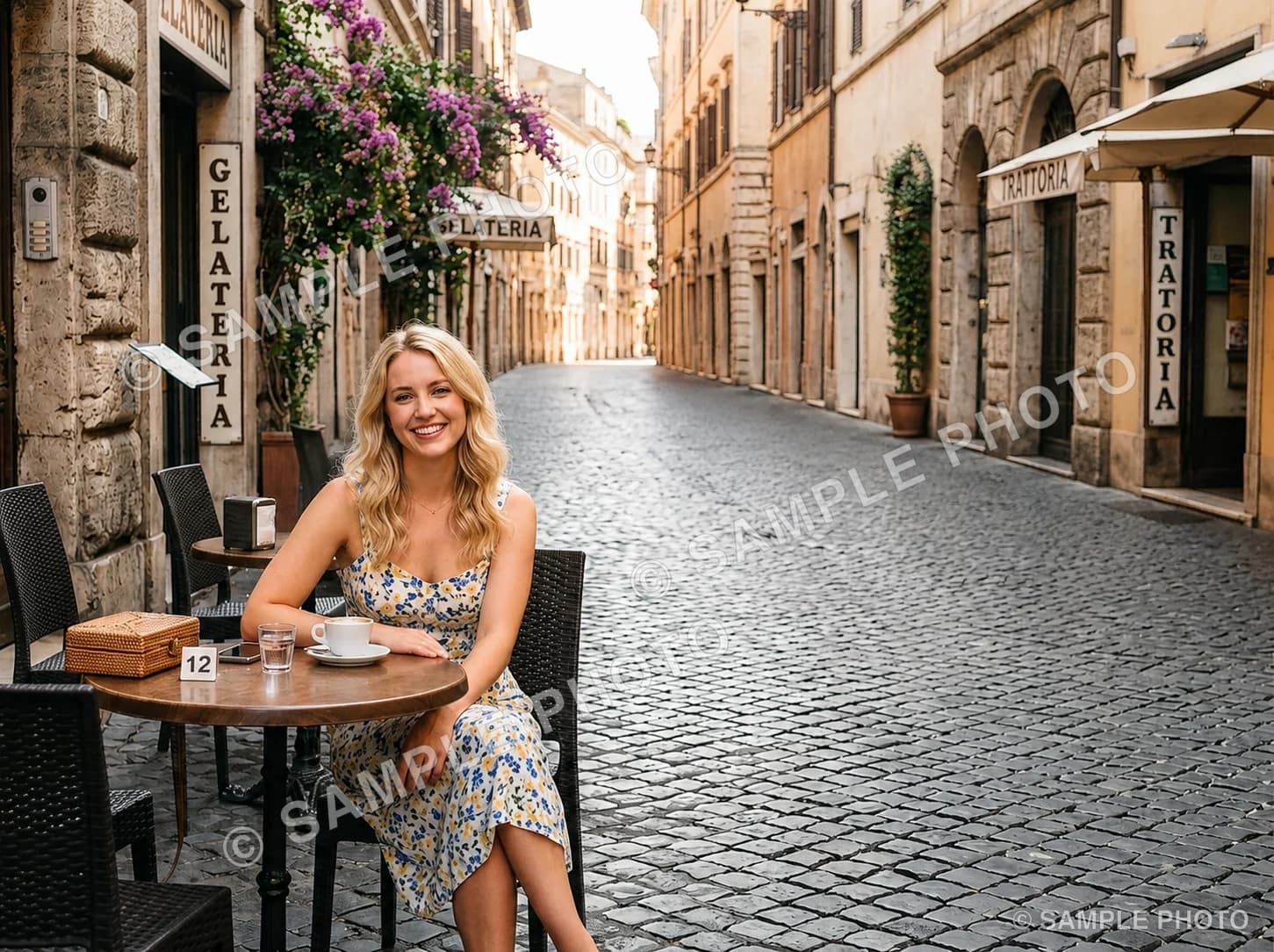
Quitar marca de agua de una foto con IA — Antes
Quitar marca de agua de una foto con IA — Después
Procesarla consume 1 edición gratis

Qué puedes hacer con esta herramienta

Puedes limpiar marcas semitransparentes, fechas, logos de esquina y sellos de cámara o aplicaciones en fotos que tengas derecho a modificar. La IA reemplaza la zona pintada usando el cielo, la pared, la tela, el pavimento o la textura cercana como referencia. Si conservas el original sin marca, úsalo para mantener sus detalles. Quitar una marca no cambia los derechos de uso de la imagen.

  • Fotos propias con la fecha o la marca de una cámara, un teléfono o una aplicación.
  • Borradores y exportaciones de tu propio trabajo cuando ya no tienes el original sin marca.
  • Imágenes con licencia que permite modificarlas y retirar el elemento superpuesto.
  • Fotos familiares escaneadas con un sello o una marca añadidos después.
Cómo funciona

Cómo quitar una marca de agua de una foto en línea

  1. 1

    Sube la foto autorizada

    Elige una imagen JPG, PNG o WebP con una marca, un logo pequeño o una fecha que tengas permiso para quitar.

  2. 2

    Pinta toda la marca

    Incluye sombras, contornos y bordes semitransparentes. En patrones repetidos, trabaja por zonas.

  3. 3

    Limpia y comprueba

    Ejecuta la limpieza y revisa el fondo reconstruido. Descarga la imagen después de comprobar que no haya rastros ni texturas incoherentes.

Respuesta rápida

CleanerPix es una herramienta en línea para quitar marcas de agua de fotos con IA. Genera un relleno a partir de los píxeles que rodean la marca seleccionada. Sirve para marcas de texto, logos pequeños y fechas en imágenes propias o autorizadas. No recupera los detalles reales que la marca ocultó por completo; las marcas grandes sobre caras o letras pequeñas son especialmente difíciles.

Cuándo conviene usarla

Es útil paraNo es adecuada para
Marcas de texto, marcas semitransparentes, logos pequeños de esquina y fechas.Marcas opacas grandes que tapan una cara, letra pequeña o detalles sin referencia visible.
Fotos propias, borradores y exportaciones autorizadas sin un original limpio disponible.Marcas densas repetidas por toda la imagen en una sola pasada; conviene trabajar por zonas.
Marcas sobre cielo, paredes, agua, tela o superficies de textura continua.Modificar identificaciones, recibos, registros bancarios, documentos legales o pruebas.

Cómo funciona la edición con IA

La máscara señala los píxeles que se deben reemplazar. La IA analiza el color, los degradados, los bordes, la textura y la iluminación alrededor. Las marcas semitransparentes también cambian el color del fondo que atraviesan: cubre sus bordes tenues para que no quede una marca fantasma. Si el patrón se repite, trabaja por secciones y revisa cada pasada para conservar suficiente contexto real.

CleanerPix y otras opciones de edición

CleanerPix
Una opción para quitar marcas de agua autorizadas con una selección de pincel directamente en el navegador. El proceso consiste en subir la imagen, pintar la zona, ejecutar la limpieza y revisar el resultado antes de descargarlo.
Photoshop
Ofrece control manual, capas y herramientas de retoque profesional para trabajos complejos. Conviene cuando tienes experiencia en edición y necesitas ajustar cada detalle con un programa de escritorio.
Aplicaciones de retoque para celular
Son prácticas para fotos que ya tienes en el teléfono. Los controles del pincel, las funciones y los límites de descarga cambian según la aplicación; comprueba el resultado al tamaño que necesitas.

Preguntas frecuentes

¿Cómo quito una marca de agua de una foto?

Sube la foto, cubre la marca completa con el pincel, incluidos sus bordes, y ejecuta CleanerPix. La IA genera un fondo en la zona marcada. Comprueba la textura y descarga el resultado cuando sea adecuado.

¿Puedo quitar una marca de agua que se repite por toda la foto?

Puedes intentarlo por secciones. Selecciona una o dos repeticiones cada vez y sigue trabajando sobre el resultado revisado. Si pintas toda la imagen de una vez, habrá muy poco fondo real como referencia y el relleno puede verse borroso o irregular.

¿Es gratis quitar una marca de agua?

Sí. Tienes 3 ediciones gratis al día sin registrarte y 5 al día al iniciar sesión. Después puedes usar créditos comprados con un solo pago, sin suscripción. No se cobran los procesos que fallan.

¿La eliminación de marcas de agua afecta la calidad?

La zona pintada se vuelve a generar y puede cambiar de textura o nitidez. El resto queda fuera de la máscara. La descarga gratuita mantiene el tamaño de la imagen subida hasta un máximo de 2048 píxeles en el lado más largo.

¿La IA recupera lo que estaba debajo de la marca?

No. Genera un relleno plausible a partir de los píxeles cercanos. Las marcas pequeñas sobre fondos lisos o regulares dan más contexto que una marca opaca sobre una cara o un texto. Un nuevo intento puede mejorar la integración, pero no recuperar detalles auténticos ocultos.

¿Cómo marco una marca de agua semitransparente?

Cubre toda la marca, su sombra, su contorno y los bordes tenues con color. Seleccionar solo las letras más oscuras puede dejar un rastro. Ajusta la máscara al borde que veas, sin usar un margen fijo, y revisa el relleno antes de descargar.

¿Cuántas ediciones gratis tengo y cuánto cuesta continuar?

Puedes hacer 3 ediciones gratis al día sin registrarte y 5 al día al iniciar sesión. Si necesitas más, puedes comprar paquetes de créditos con un solo pago, sin suscripción. Cada edición adicional cuesta 1 crédito; un nuevo intento cuenta como otra edición. No se cobran los procesos que fallan.

¿Qué archivos puedo subir y a qué tamaño se descargan?

Puedes subir imágenes JPG, PNG o WebP de hasta 20 MB. La descarga conserva el tamaño de la imagen que subiste, hasta un máximo de 2048 píxeles en el lado más largo. El área marcada se vuelve a generar y puede tener diferencias de textura o detalle; revisa el resultado al tamaño en que lo vas a usar.