CleanerPix

Quitar manchas e imperfecciones de fotos con IA

Limpia polvo, manchas, rayones y pequeñas marcas en fotos de productos, retratos o imágenes escaneadas que tengas permiso para editar.

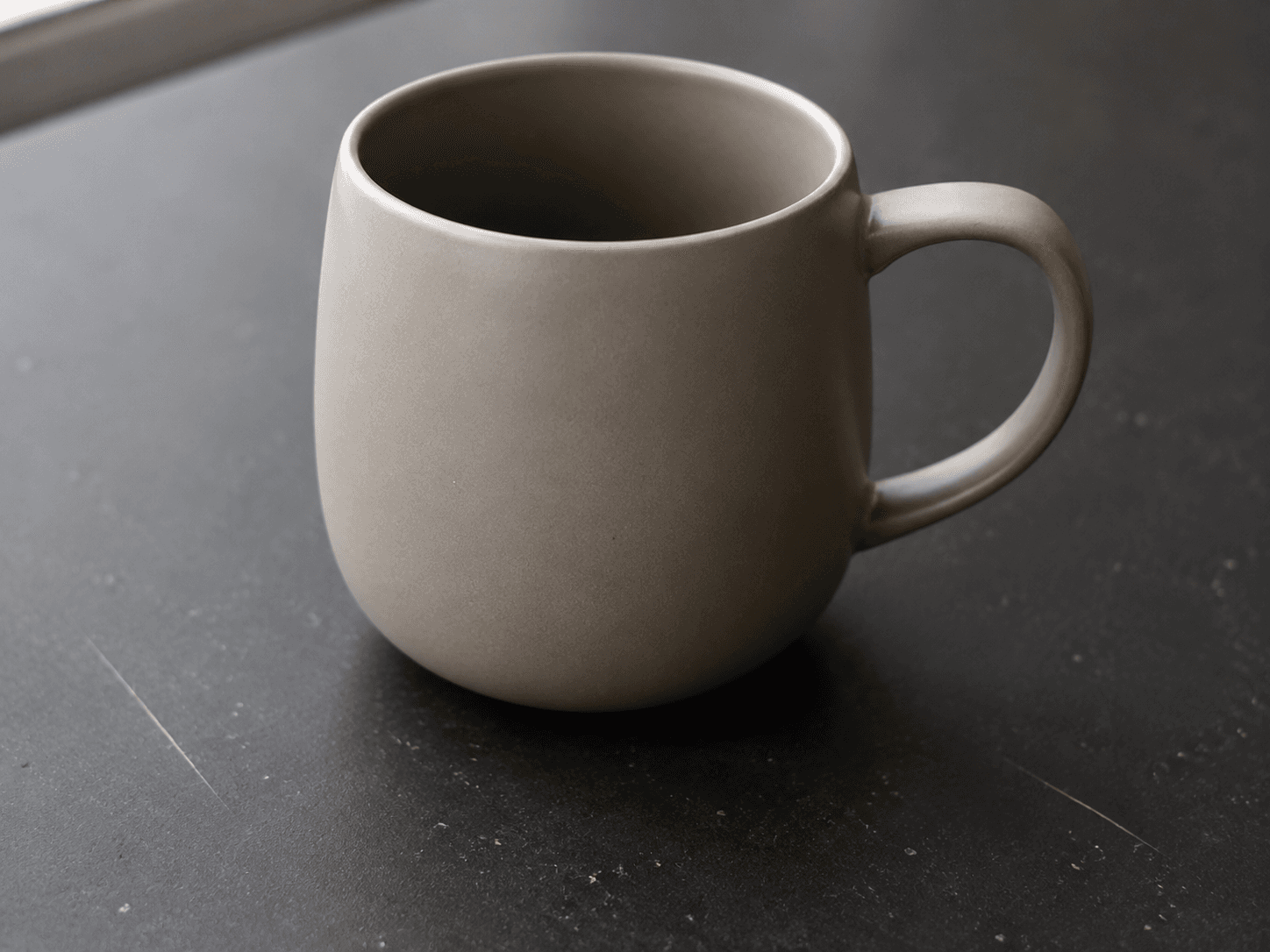
Quitar manchas e imperfecciones de fotos con IA — Antes
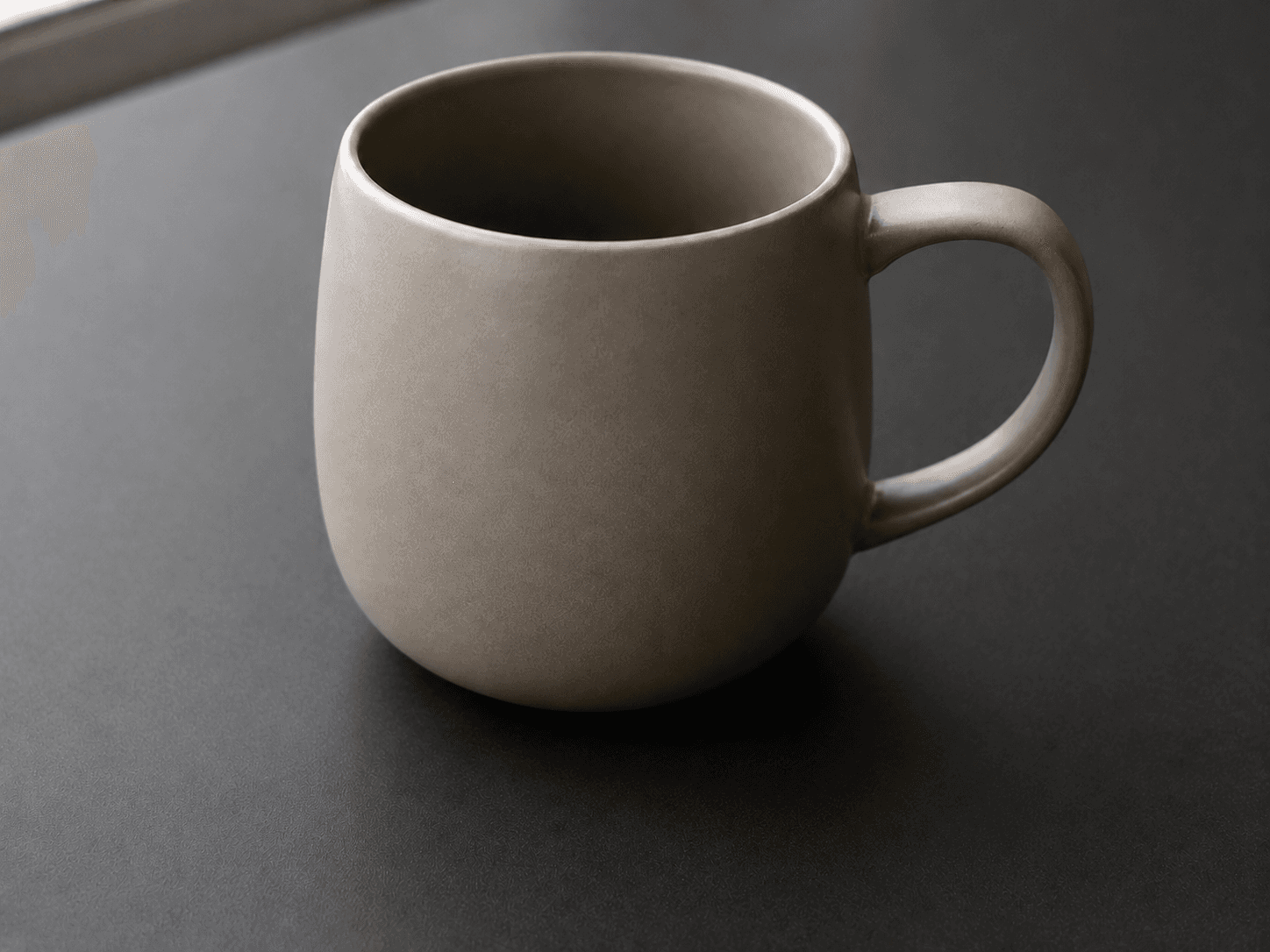
Quitar manchas e imperfecciones de fotos con IA — Después
Procesarla consume 1 edición gratis

Qué puedes hacer con esta herramienta

Puedes limpiar manchas, polvo del sensor, rayones, marcas de roce, pequeñas zonas de pintura dañada, pelusas y otras distracciones localizadas. La selección indica qué zona quieres reemplazar. CleanerPix usa los colores, la luz, las sombras y la textura cercanos para generar un relleno plausible. Comprueba que no queden parches blandos ni diferencias de grano, especialmente en superficies detalladas.

  • Fotos de productos con polvo, fibras sueltas, pelusas o pequeñas marcas en la mesa y el fondo.
  • Retratos con granitos temporales, cabellos sueltos o pelusas en la ropa que distraen del sujeto.
  • Fotos antiguas escaneadas con rayones, marcas del papel, pequeños pliegues o manchas.
Cómo funciona

Cómo quitar manchas e imperfecciones de una foto

  1. 1

    Sube la foto

    Elige una imagen JPG, PNG o WebP propia o que tengas permiso para editar.

  2. 2

    Marca la imperfección

    Pinta sobre el polvo, la mancha o el rayón, incluidos sus bordes, sin cubrir detalles cercanos que quieras conservar.

  3. 3

    Limpia y revisa

    Ejecuta la limpieza, compara la textura con el original y descarga la foto cuando el resultado sea adecuado.

Respuesta rápida

CleanerPix es una herramienta en línea para quitar pequeñas imperfecciones de fotos con IA. Marcas el polvo, el rayón o la mancha con el pincel y la herramienta genera una textura a partir del entorno visible. Funciona mejor cuando hay suficiente información alrededor; no recupera detalles reales que hayan desaparecido ni reconstruye fielmente rasgos ocultos de una cara.

Cuándo conviene usarla

Es útil paraNo es adecuada para
Manchas pequeñas, polvo, rayones y marcas superficiales que puedes seleccionar con precisión.Recuperar grandes zonas perdidas sin información visual alrededor.
Retoques localizados en fotos de productos, retratos, escaneos antiguos y fotos de viajes.Restauración forense, modificación de pruebas o alteración de registros.
Limpieza rápida en el navegador cuando el fondo cercano sigue siendo visible.Sustituir todo el proceso de retoque profesional de una imagen comercial compleja.

Cómo funciona la edición con IA

El pincel crea una máscara que señala el área por reemplazar. La IA observa los bordes, los patrones, la dirección de la textura, los colores y la iluminación alrededor de esa máscara. Con esas referencias genera píxeles nuevos. Una selección ajustada a la marca, incluidos sus bordes tenues, deja más contexto disponible. Si un rayón cruza varios materiales, prueba por partes y revisa cada resultado.

CleanerPix y otras opciones de edición

CleanerPix
Una opción para limpiar pequeñas imperfecciones y distracciones en una foto directamente en el navegador. El proceso consiste en subir la imagen, pintar la zona, ejecutar la limpieza y revisar el resultado antes de descargarlo.
Photoshop
Ofrece control manual, capas y herramientas de retoque profesional para trabajos complejos. Conviene cuando tienes experiencia en edición y necesitas ajustar cada detalle con un programa de escritorio.
Aplicaciones de retoque para celular
Son prácticas para fotos que ya tienes en el teléfono. Los controles del pincel, las funciones y los límites de descarga cambian según la aplicación; comprueba el resultado al tamaño que necesitas.

Preguntas frecuentes

¿Cómo puedo limpiar una foto en línea?

Sube la foto a CleanerPix, pinta sobre la mancha, el polvo, el rayón o la pequeña imperfección y ejecuta la limpieza. Revisa el relleno antes de descargarlo. Usa únicamente imágenes propias o que tengas permiso para editar.

¿Puedo limpiar fotos de productos gratis?

Sí. Puedes usar la cuota diaria gratuita para quitar polvo, pelusas, fibras o pequeñas marcas. No ocultes daños reales, características del producto ni detalles que el comprador necesite conocer.

¿Quitar una mancha reduce la calidad de la foto?

La zona pintada se vuelve a generar y su textura puede cambiar. Mantén la selección cerca del defecto e incluye sus bordes tenues. Compara el grano y la nitidez con la foto original antes de guardar el resultado.

¿Se limpia igual un pliegue de una foto antigua que una mancha del sensor?

Una mancha del sensor suele necesitar una selección pequeña. Para un pliegue, sigue la línea dañada e incluye los bordes descoloridos. Si atraviesa cielo, edificios y vegetación, divídelo en tramos para revisar la continuidad de cada material.

¿Esto equivale a un retoque completo de retrato?

No. La limpieza local reemplaza marcas seleccionadas, como granitos, polvo o cabellos sueltos. Un retoque completo también puede ajustar tonos de piel, facciones e iluminación. Mantén fuera del pincel los rasgos que quieres conservar y comprueba que el resultado siga siendo fiel.

¿Por qué conviene borrar los rayones largos por partes?

Un rayón largo puede cruzar texturas y bordes distintos. Si una sola pasada deforma líneas o suaviza límites, prueba selecciones más cortas. Repite únicamente donde siga haciendo falta; varias pasadas no garantizan mayor nitidez.

¿Cuántas ediciones gratis tengo y cuánto cuesta continuar?

Puedes hacer 3 ediciones gratis al día sin registrarte y 5 al día al iniciar sesión. Si necesitas más, puedes comprar paquetes de créditos con un solo pago, sin suscripción. Cada edición adicional cuesta 1 crédito; un nuevo intento cuenta como otra edición. No se cobran los procesos que fallan.

¿Qué archivos puedo subir y a qué tamaño se descargan?

Puedes subir imágenes JPG, PNG o WebP de hasta 20 MB. La descarga conserva el tamaño de la imagen que subiste, hasta un máximo de 2048 píxeles en el lado más largo. El área marcada se vuelve a generar y puede tener diferencias de textura o detalle; revisa el resultado al tamaño en que lo vas a usar.