CleanerPix

Quitar stickers y emojis de fotos con IA

Borra un sticker decorativo, un emoji o un sello de promoción antiguo. Incluye el borde blanco y la sombra, y revisa el fondo generado.

Quitar stickers y emojis de fotos con IA — Antes
Quitar stickers y emojis de fotos con IA — Después
Procesarla consume 1 edición gratis

Qué puedes hacer con esta herramienta

Puedes reemplazar stickers, emojis, iconos de reacción y sellos promocionales seleccionados con el pincel. La IA genera píxeles nuevos usando el entorno visible. Un sticker pequeño sobre una pared o en una esquina suele dejar más contexto que uno grande sobre una cara, una etiqueta de producto o una textura detallada. Si todavía tienes la imagen original sin el elemento superpuesto, úsala para conservar los detalles auténticos.

  • Emojis decorativos pequeños en las esquinas de una foto, alejados de caras y detalles importantes.
  • Sellos promocionales antiguos en imágenes comerciales propias cuyos detalles de producto puedas comprobar.
  • Borradores con stickers provisionales, bordes blancos, sombras y transparencias.
Cómo funciona

Cómo quitar stickers y emojis de una foto

  1. 1

    Sube una imagen autorizada

    Elige una foto JPG, PNG o WebP. Si aún tienes el original sin sticker, es preferible usarlo.

  2. 2

    Cubre todo el sticker

    Pinta el dibujo, el borde blanco, la sombra y la transparencia. Protege los contornos y detalles cercanos.

  3. 3

    Revisa y ajusta

    Ejecuta la limpieza y comprueba bordes, texturas y líneas. Si queda un halo, selecciona ese resto y vuelve a intentar antes de descargar.

Comprueba cómo influye la selección

Agregamos nuestras propias superposiciones a imágenes de ejemplo públicas y las procesamos con CleanerPix el 5 de noviembre de 2026. Son demostraciones controladas, no fotos de clientes ni un estudio de la tasa de éxito. Los resultados son ediciones reales, no las imágenes limpias de referencia.

Desliza para comparar la imagen original, la selección y el resultado.

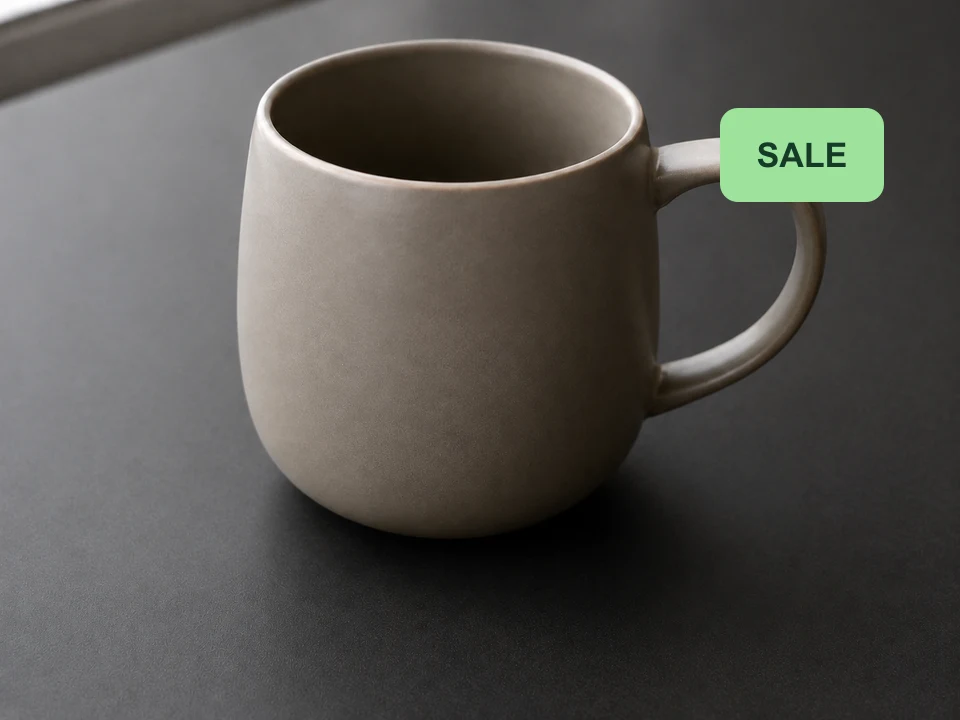
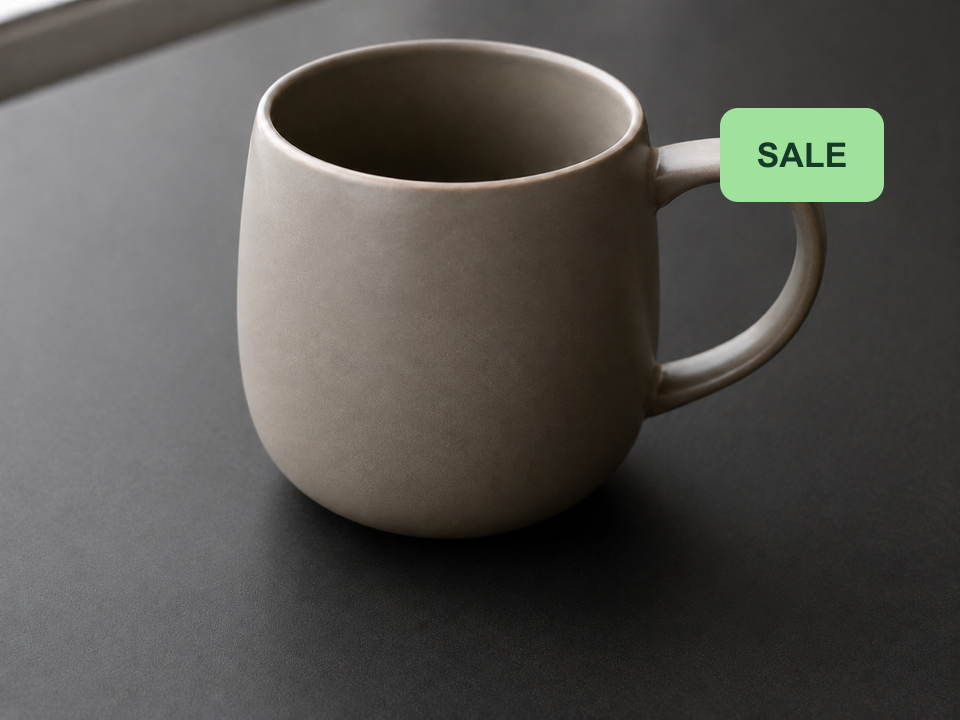
Una etiqueta de oferta junto a un producto

Cubre toda la etiqueta y un pequeño margen alrededor. Después de limpiar, revisa el asa cercana y su sombra.

Una etiqueta de oferta junto a un producto — Antes
Antes
Una etiqueta de oferta junto a un producto — Selección
Selección
Una etiqueta de oferta junto a un producto — Resultado real
Resultado real

En esta prueba se eliminó la etiqueta. La zona junto al asa fue reconstruida, así que compara ese borde antes de reutilizar la imagen.

Descarga esta imagen y pruébala

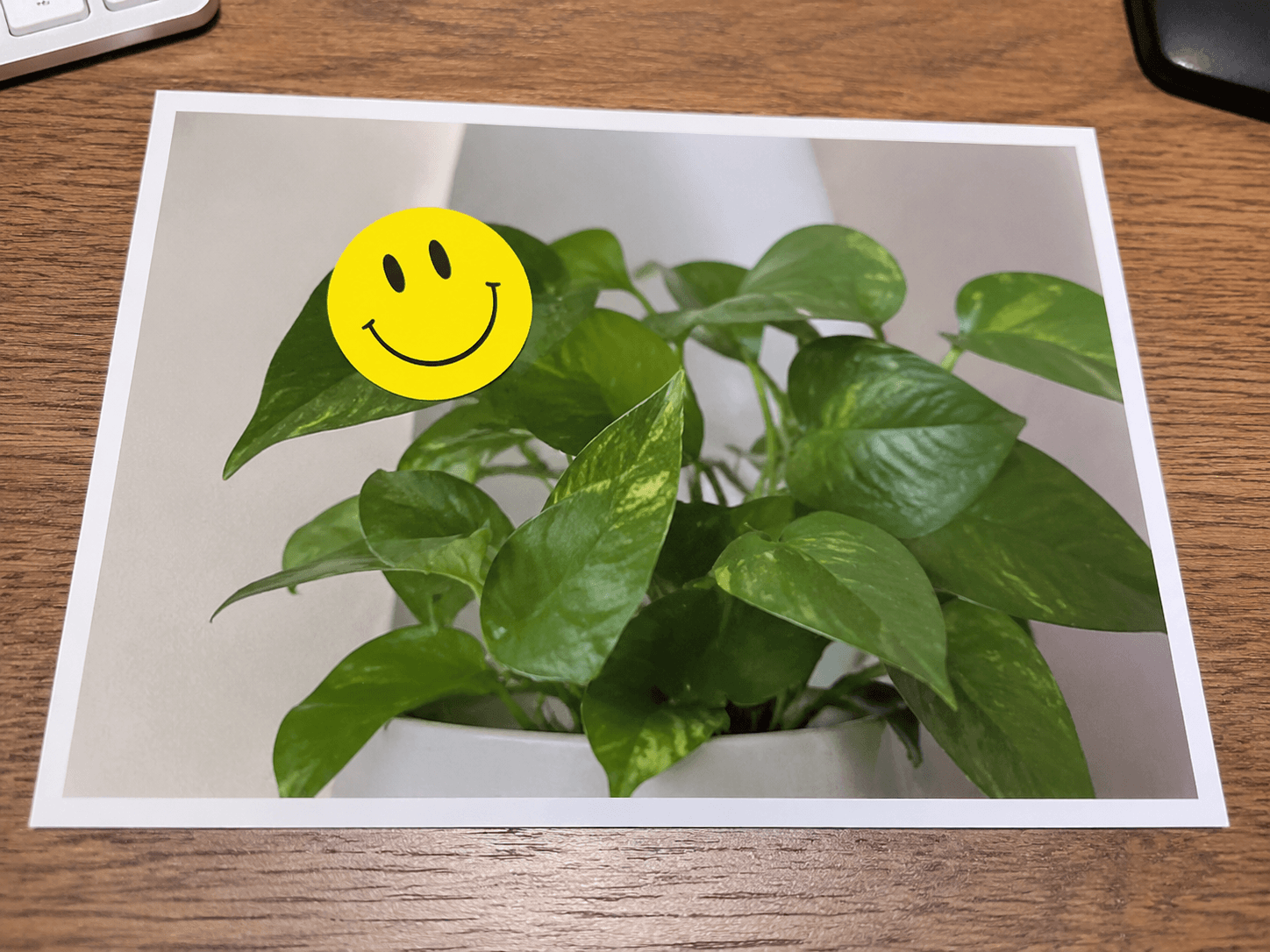
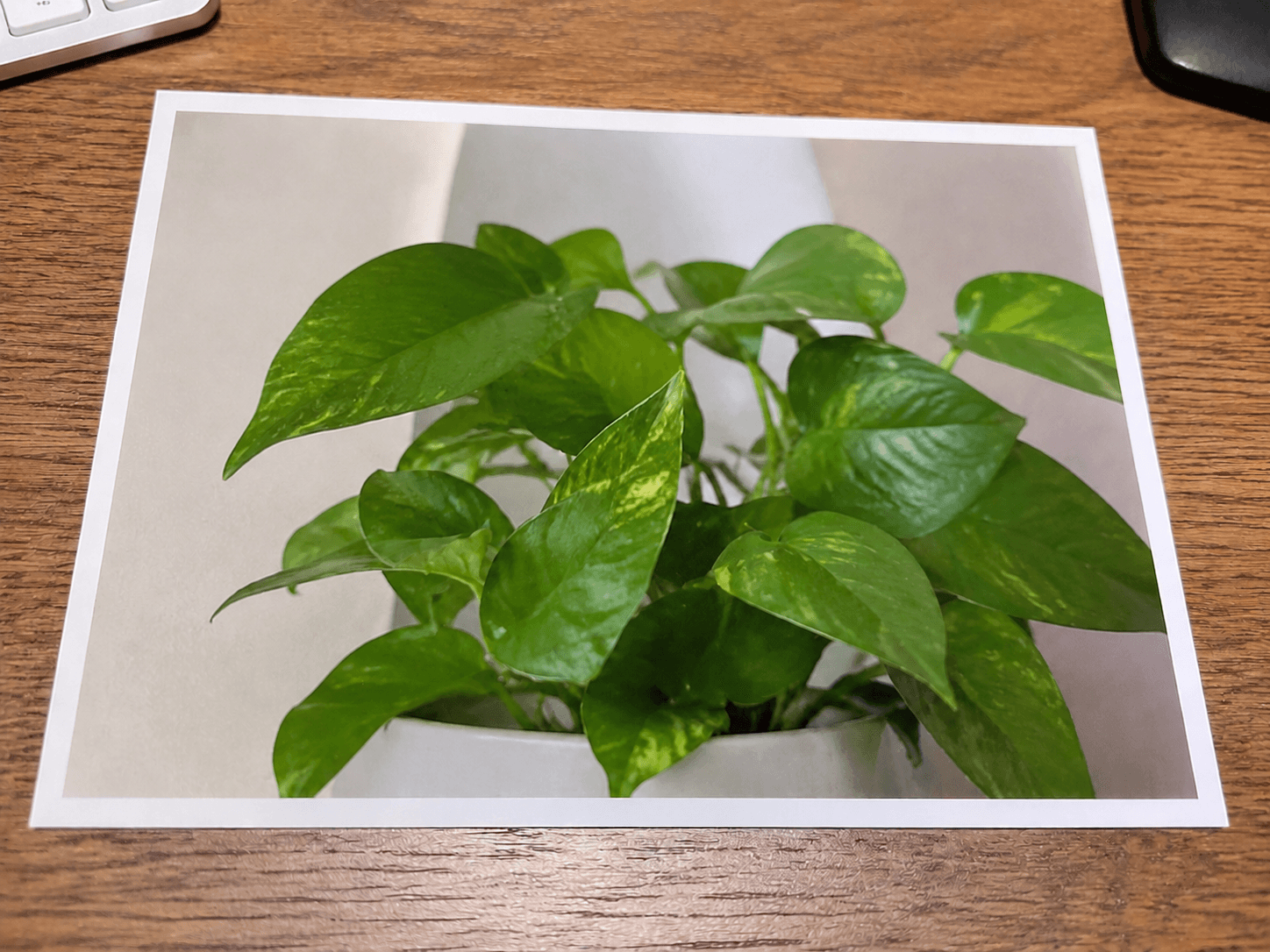
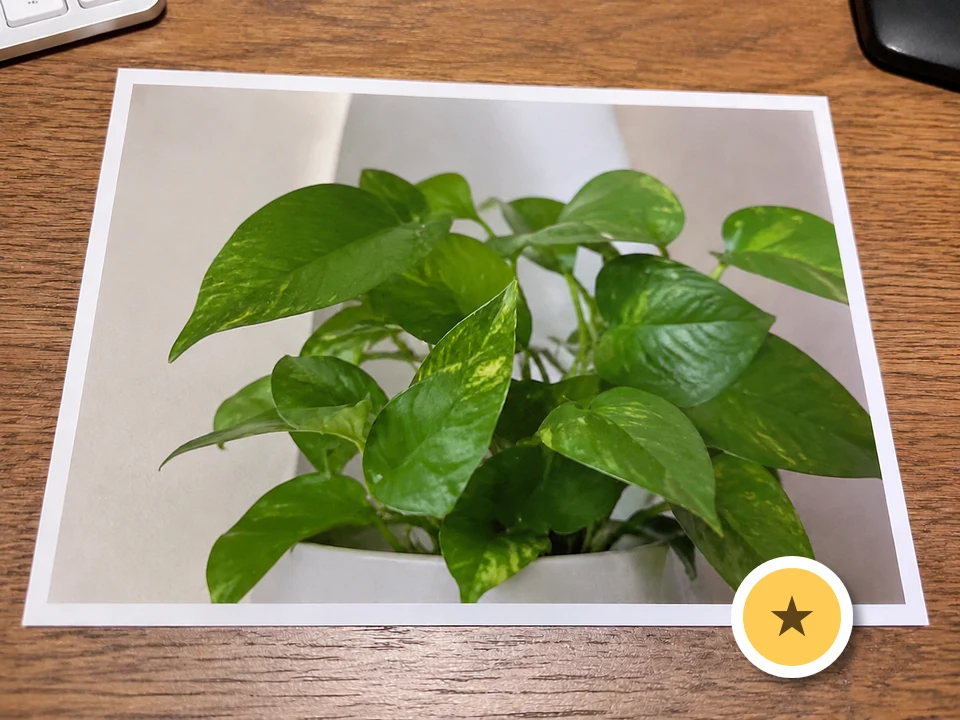
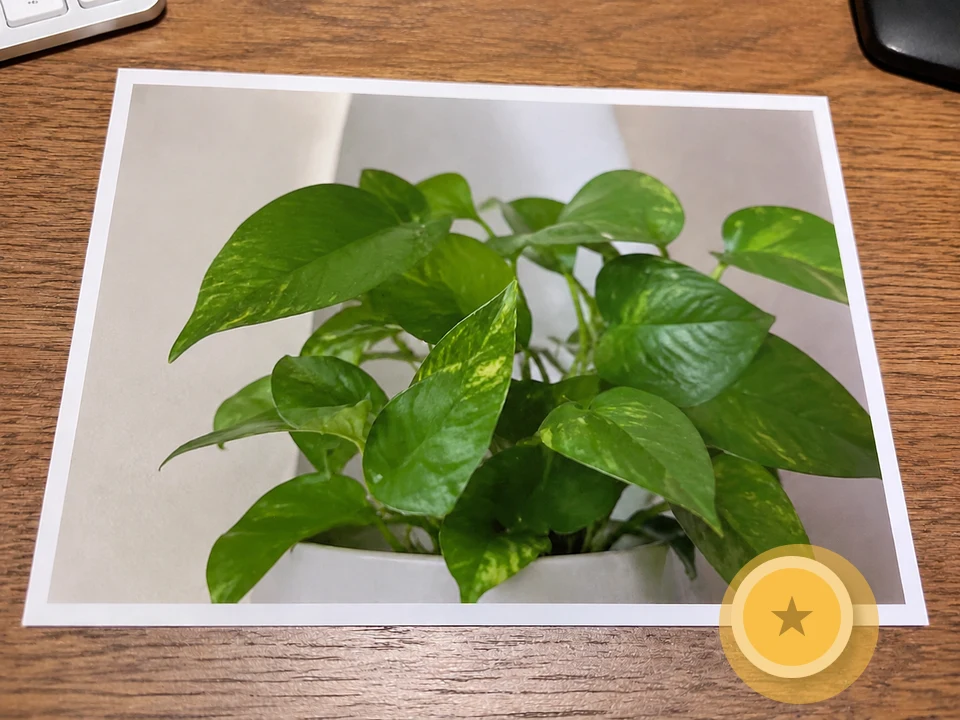
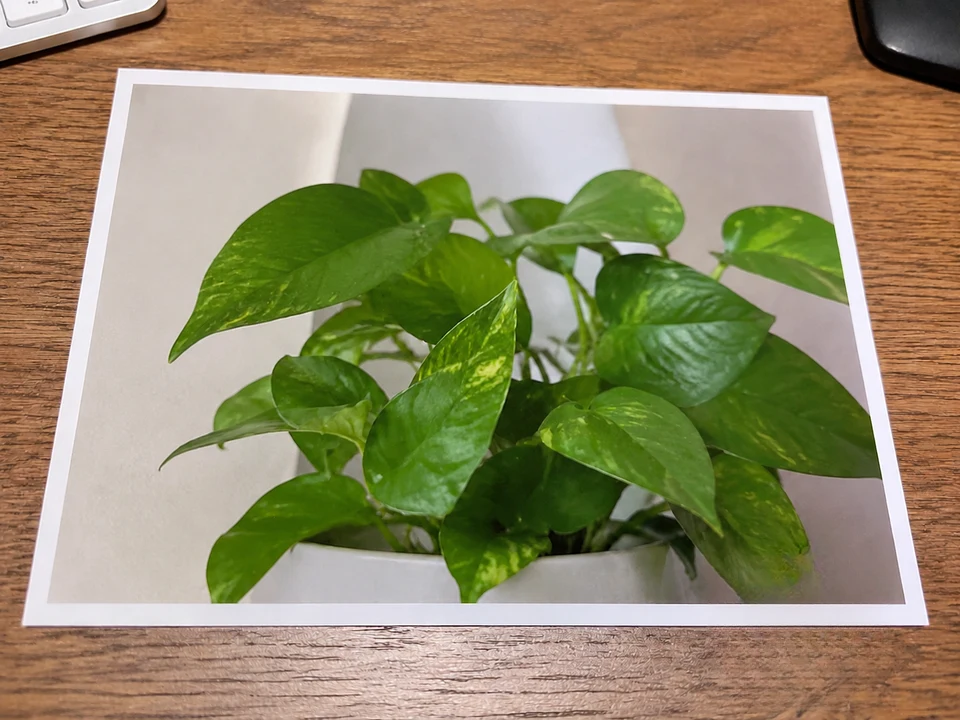
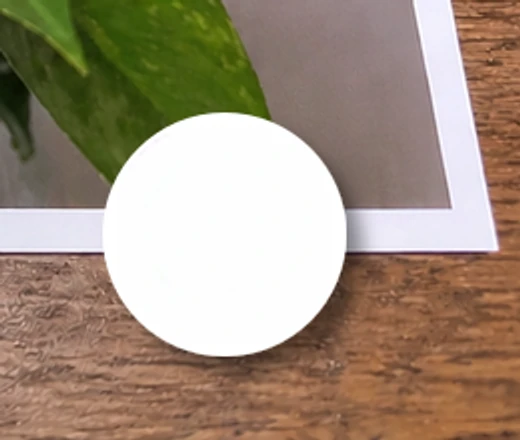
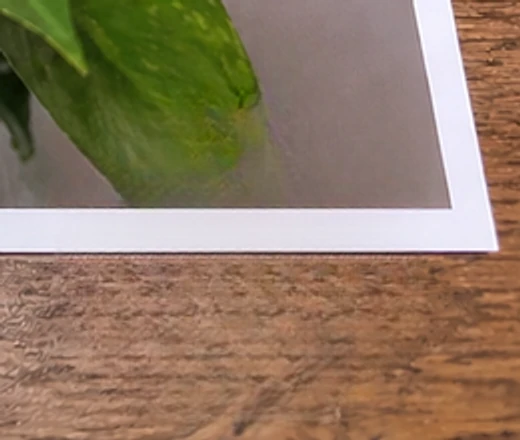
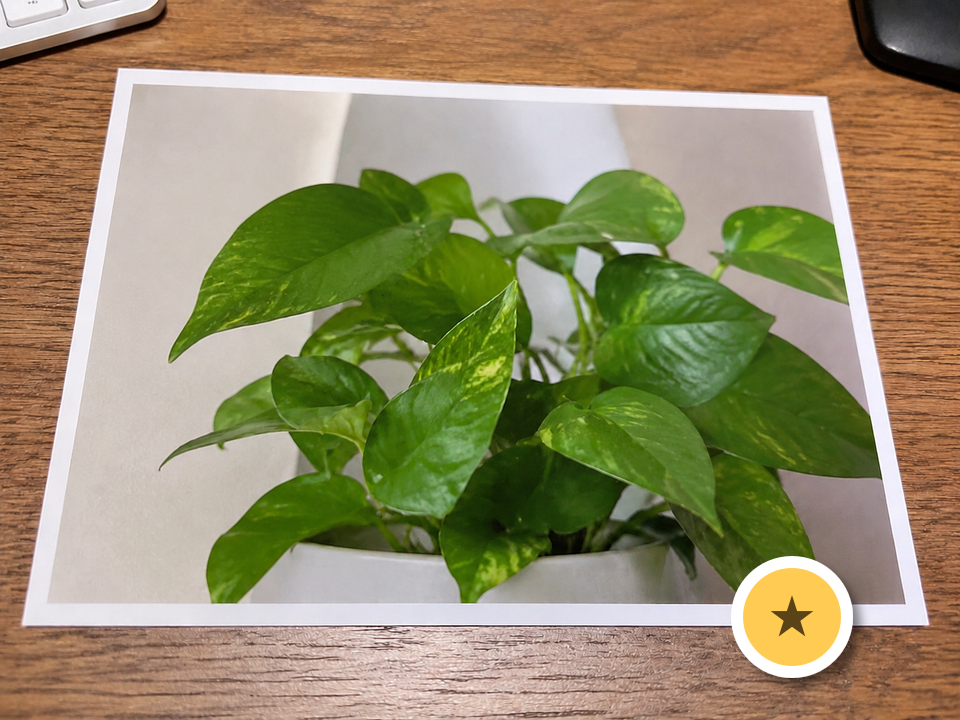
Un sticker con borde blanco y sombra

Incluye el contorno blanco y la sombra en la selección. En este ejemplo, el sticker cruza el borde de una foto y una superficie de madera.

Un sticker con borde blanco y sombra — Antes
Antes
Un sticker con borde blanco y sombra — Selección
Selección
Un sticker con borde blanco y sombra — Resultado real
Resultado real

La selección completa eliminó el sticker y sus bordes en esta prueba. Revisa tanto el borde recto de la foto como la veta de la madera.

Descarga esta imagen y pruébala
¿Qué pasa si pintas solo el centro?

En otra prueba seleccionamos solo el centro, luego ampliamos la selección y volvimos a procesar ese resultado. Aquí se muestran los dos resultados reales. Revisa toda la zona del sticker antes de repetir el proceso.

Un sticker con borde blanco y sombra — Selección estrecha: detalle
Selección estrecha: detalle
Un sticker con borde blanco y sombra — Selección ampliada: detalle
Selección ampliada: detalle

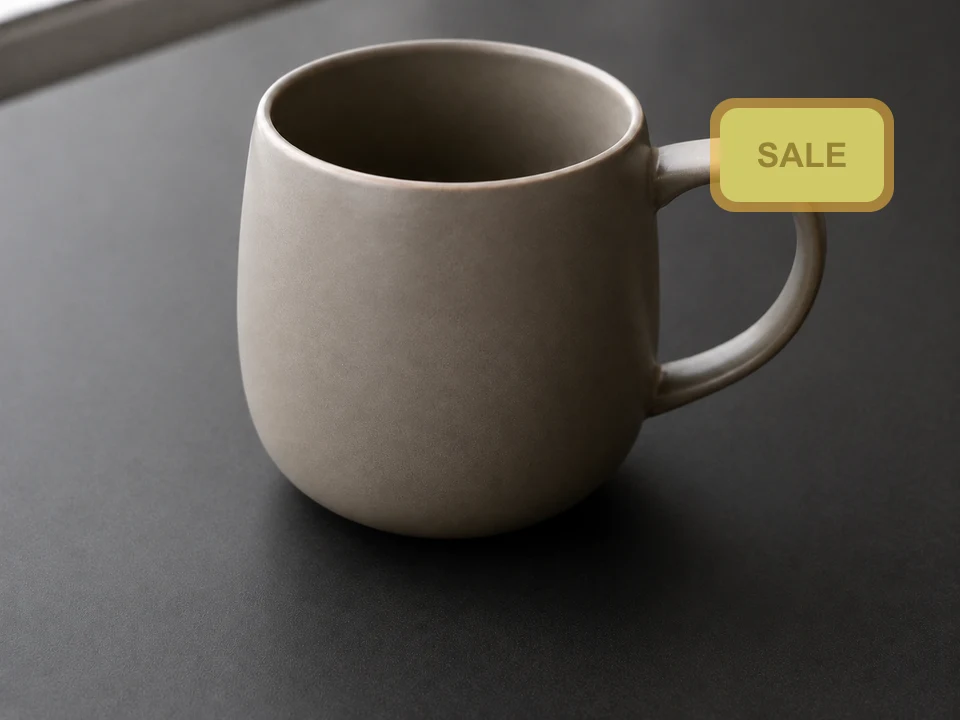
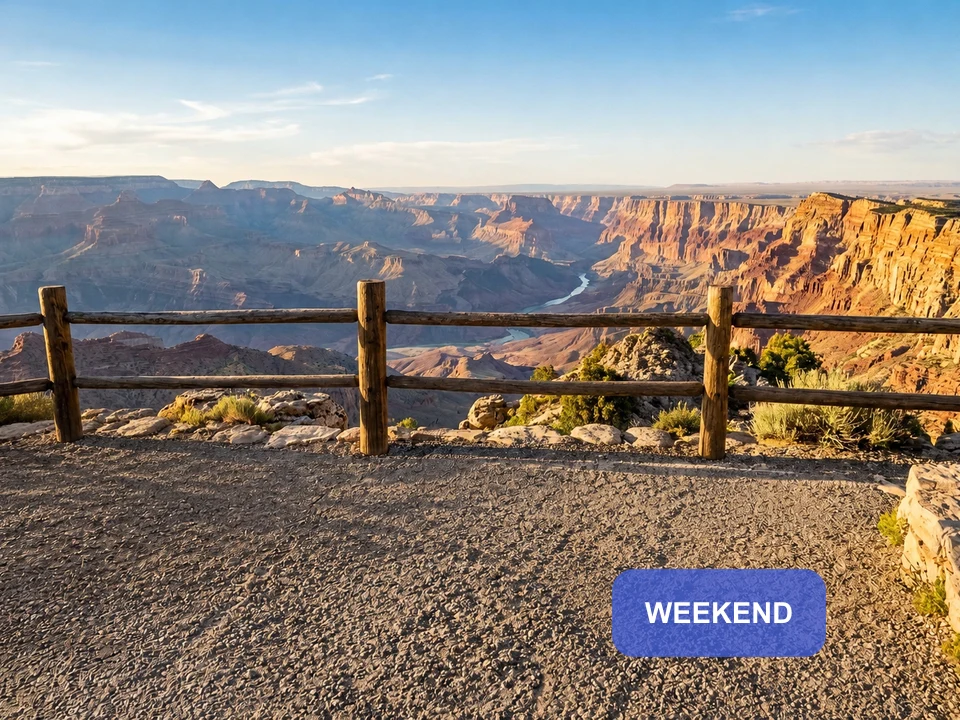
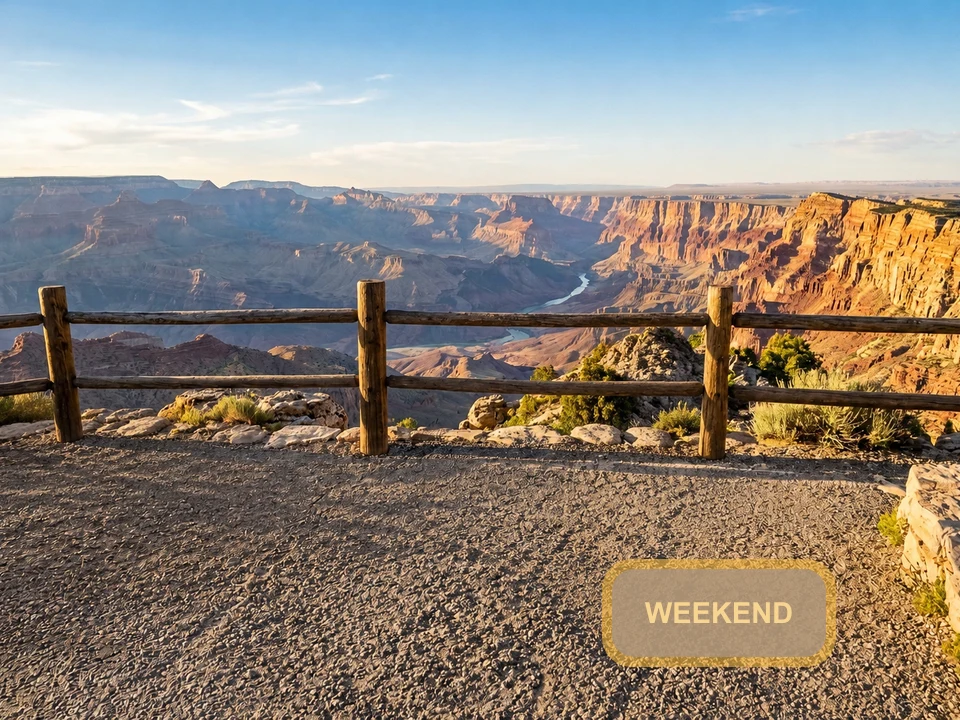
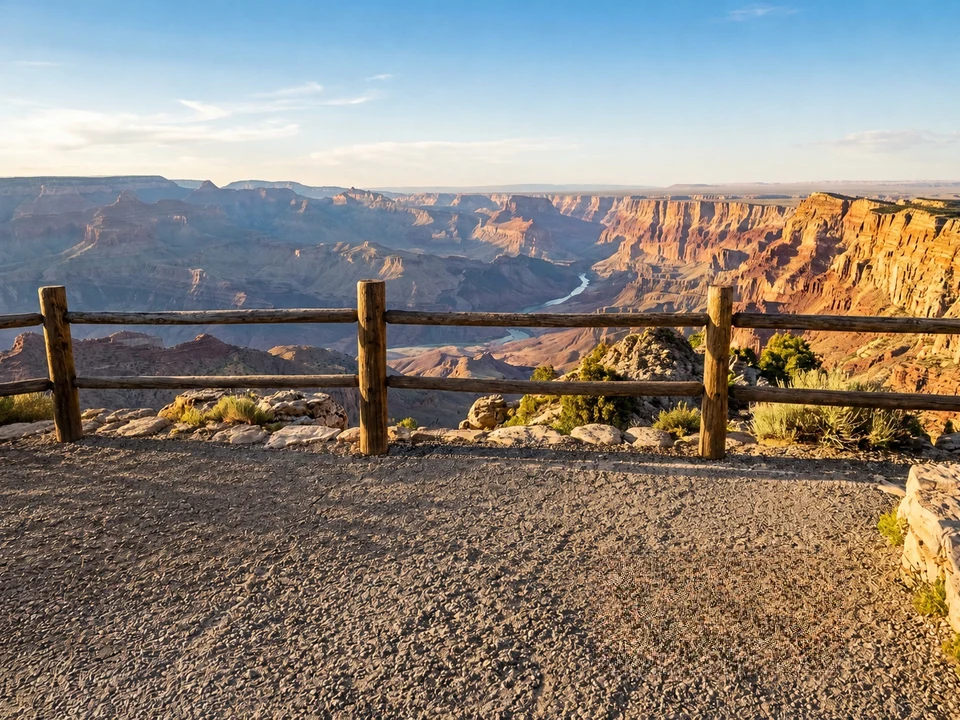
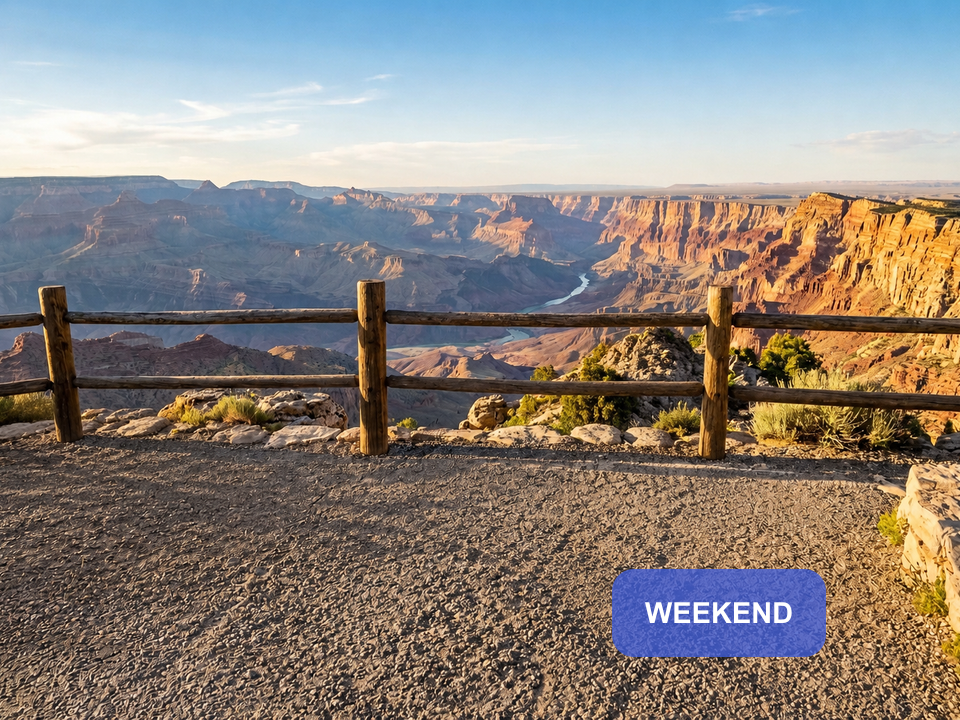
Una franja translúcida sobre grava

Selecciona el rectángulo de color y las letras. Si borras solo el texto, quedará el fondo de color.

Una franja translúcida sobre grava — Antes
Antes
Una franja translúcida sobre grava — Selección
Selección
Una franja translúcida sobre grava — Resultado real
Resultado real

Se eliminó la franja. De cerca, la zona reconstruida se ve más lisa que la grava de alrededor; revisa la textura antes de publicar.

Descarga esta imagen y pruébala

Respuesta rápida

CleanerPix es una herramienta en línea para quitar stickers, emojis y elementos decorativos de fotos propias o autorizadas. Pinta el sticker completo, incluidos su borde y su sombra, y revisa el relleno generado. Puedes probar 3 ediciones gratis al día sin registrarte. La herramienta no revela el contenido real oculto debajo de una imagen superpuesta.

Cuándo conviene usarla

Es útil paraNo es adecuada para
Stickers decorativos, emojis, iconos de reacción, etiquetas y sellos autorizados.Capturas de conversaciones, pagos o registros que puedan usarse como prueba.
Fotos personales, material promocional y borradores de diseño con suficiente fondo visible.Stickers que ocultan caras o detalles importantes sin referencias visibles.
Elementos cuyo contorno, sombra, borde blanco y transparencia puedas cubrir por completo.Quitar elementos que protegen la privacidad o manipular el consentimiento, la identidad o la autoría.

Cómo funciona la edición con IA

La selección debe abarcar más que el centro de color del sticker. El borde blanco, la sombra difusa, el brillo y los píxeles suavizados pueden sobresalir del contorno principal. Las partes semitransparentes también tiñen el fondo. No existe un margen universal en píxeles: cubre toda la zona afectada según lo que veas. Después, busca bordes blancos, halos oscuros, textura borrosa o líneas cortadas. Una segunda selección pequeña puede ayudar con los restos.

CleanerPix y otras opciones de edición

CleanerPix
Una opción para quitar stickers y emojis decorativos con el pincel directamente en el navegador. El proceso consiste en subir la imagen, pintar la zona, ejecutar la limpieza y revisar el resultado antes de descargarlo.
Photoshop
Ofrece control manual, capas y herramientas de retoque profesional para trabajos complejos. Conviene cuando tienes experiencia en edición y necesitas ajustar cada detalle con un programa de escritorio.
Aplicaciones de retoque para celular
Son prácticas para fotos que ya tienes en el teléfono. Los controles del pincel, las funciones y los límites de descarga cambian según la aplicación; comprueba el resultado al tamaño que necesitas.

Preguntas frecuentes

¿Cómo quito un sticker de una imagen?

Sube la imagen y pinta el sticker entero, incluidos el borde blanco, la sombra y la franja semitransparente. Ejecuta la limpieza y compara el relleno con el entorno. Si queda un borde, marca solo ese resto y prueba otra edición.

¿Es gratis quitar stickers y emojis?

Sí. Puedes usar la cuota diaria gratuita sin contratar una suscripción. Revisa bien la selección antes de ejecutar la limpieza, porque repetir el proceso cuenta como una nueva edición.

¿Puedo quitar un sello de oferta de una foto de producto?

Puedes intentarlo si la imagen es tuya o tienes permiso para modificarla. Es preferible usar el original limpio si lo conservas. Si el sello tapa el empaque, el contorno, un texto o una característica importante, el relleno puede inventar detalles y no debe presentarse como un registro fiel del producto.

¿La IA puede recuperar lo que estaba debajo de un emoji?

No. Genera un relleno plausible a partir de los píxeles cercanos, pero no recupera el contenido original oculto. Otro intento puede mejorar la integración, no revelar la verdad. Si necesitas precisión, pide la imagen original a su propietario y respeta la privacidad de las personas.

¿Cómo selecciono un sticker con borde blanco o sombra?

Cubre el dibujo, toda la línea blanca, la sombra suave y cualquier borde transparente con color. El margen necesario depende del tamaño y la nitidez de la imagen. Después de limpiar, revisa el contorno y vuelve a marcar únicamente el halo o borde que quede.

¿Es igual quitar un emoji pequeño que uno que tapa toda una cara?

No. Un emoji pequeño sobre una pared puede tener suficiente contexto para generar un relleno coherente. Si tapa una cara, faltan las referencias para saber cuáles eran los rasgos. Aunque el resultado parezca convincente, es contenido generado y no el rostro auténtico; no lo uses para eludir la privacidad o el consentimiento.

¿Cuántas ediciones gratis tengo y cuánto cuesta continuar?

Puedes hacer 3 ediciones gratis al día sin registrarte y 5 al día al iniciar sesión. Si necesitas más, puedes comprar paquetes de créditos con un solo pago, sin suscripción. Cada edición adicional cuesta 1 crédito; un nuevo intento cuenta como otra edición. No se cobran los procesos que fallan.

¿Qué archivos puedo subir y a qué tamaño se descargan?

Puedes subir imágenes JPG, PNG o WebP de hasta 20 MB. La descarga conserva el tamaño de la imagen que subiste, hasta un máximo de 2048 píxeles en el lado más largo. El área marcada se vuelve a generar y puede tener diferencias de textura o detalle; revisa el resultado al tamaño en que lo vas a usar.