CleanerPix

Quitar objetos de fotos con IA

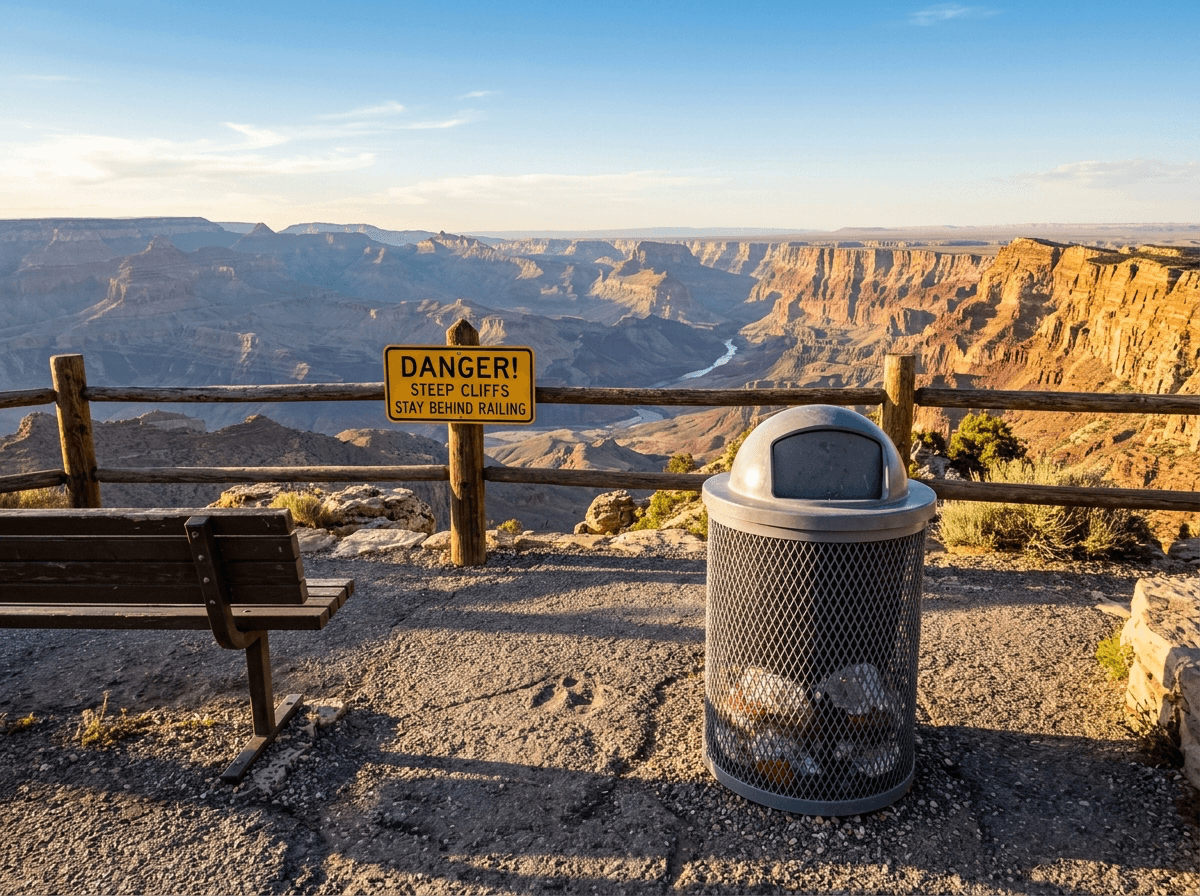
Elimina cables, botes de basura, letreros y objetos que distraen en fotos de viajes, interiores o productos que tengas permiso para editar.

Quitar objetos de fotos con IA — Antes
Quitar objetos de fotos con IA — Después
Procesarla consume 1 edición gratis

Qué puedes hacer con esta herramienta

Puedes borrar cables, letreros, botes de basura, conos, muebles, accesorios y otros objetos que distraen. Incluye las sombras y los reflejos que pertenecen al objeto para evitar que queden señales de su presencia. El objetivo es limpiar una zona concreta, manteniendo fuera de la selección a las personas, los productos, los edificios y el paisaje que deseas conservar.

  • Fotos de viajes con cables, letreros, cercas o botes de basura que distraen del paisaje.
  • Fotos de interiores, locales y propiedades con cables sueltos o elementos temporales fuera de lugar.
  • Fotos de productos y escenas cotidianas con envolturas, accesorios o elementos de fondo innecesarios.
Cómo funciona

Cómo quitar objetos de una foto en línea

  1. 1

    Sube la foto

    Elige una foto propia o autorizada con el objeto que quieres eliminar.

  2. 2

    Cubre el objeto

    Pinta el objeto completo, sus bordes, las sombras y los reflejos que también deban desaparecer.

  3. 3

    Revisa la reconstrucción

    Ejecuta la limpieza y comprueba las líneas, la textura y la perspectiva del fondo antes de descargar.

Respuesta rápida

CleanerPix es una herramienta en línea para quitar objetos de fotos con IA. Pinta el objeto y la IA genera un fondo a partir de la textura visible alrededor. El resultado depende de la selección y del contexto: si un objeto grande tapa detalles importantes, el relleno puede inventar estructuras o producir líneas inconsistentes.

Cuándo conviene usarla

Es útil paraNo es adecuada para
Objetos delimitados que puedes marcar completos, incluidas sus sombras y reflejos.Objetos grandes que cubren caras, manos, detalles del producto o elementos arquitectónicos importantes.
Fotos de viajes, productos, interiores y propiedades con suficiente fondo visible.Ocultar daños, características relevantes, información obligatoria o pruebas.
Objetos rodeados de cielo, pared, piso, pasto, agua o una textura continua.Escenas sin referencias suficientes para generar un fondo coherente.

Cómo funciona la edición con IA

La IA usa la zona pintada como área de reemplazo y analiza los colores, la perspectiva, las líneas y las texturas del entorno. Si dejas parte del objeto o una sombra fuera de la selección, esos restos pueden permanecer. Trabaja con una máscara completa pero ajustada, conserva tanto contexto como puedas y examina las uniones entre el relleno y la foto original.

CleanerPix y otras opciones de edición

CleanerPix
Una opción para quitar objetos no deseados con una selección precisa directamente en el navegador. El proceso consiste en subir la imagen, pintar la zona, ejecutar la limpieza y revisar el resultado antes de descargarlo.
Photoshop
Ofrece control manual, capas y herramientas de retoque profesional para trabajos complejos. Conviene cuando tienes experiencia en edición y necesitas ajustar cada detalle con un programa de escritorio.
Aplicaciones de retoque para celular
Son prácticas para fotos que ya tienes en el teléfono. Los controles del pincel, las funciones y los límites de descarga cambian según la aplicación; comprueba el resultado al tamaño que necesitas.

Preguntas frecuentes

¿Cómo quito un objeto de una foto?

Sube la foto, pinta el objeto completo y añade sus sombras, reflejos y soportes visibles. Ejecuta la limpieza y revisa el fondo generado, especialmente en los bordes y las líneas que atraviesan la zona.

¿Puedo borrar un objeto grande?

Puedes intentarlo, pero cuanto más cubra, menos información habrá para reconstruir el fondo. Una pared o un cielo visibles alrededor ayudan; una cara, una mano o un objeto ocultos no pueden recuperarse fielmente con esta herramienta.

¿El fondo quedará natural después de quitar el objeto?

La IA intenta continuar la textura, la luz y la perspectiva del entorno. El resultado puede incluir líneas torcidas, zonas blandas o patrones repetidos. Revisa la imagen y ajusta la selección si hace falta; no se garantiza un relleno exacto.

¿Necesito instalar Photoshop?

No. CleanerPix funciona en el navegador: subes la foto, marcas la zona con el pincel y revisas el relleno generado. No necesitas instalar un programa ni aprender a usar capas o el tampón de clonar.

¿Por qué quedan restos después de borrar?

La selección puede haber dejado fuera una sombra, un reflejo, un contorno o píxeles semitransparentes. Amplíala lo necesario para cubrir el borde visible, sin tocar detalles que quieras conservar. Si quedan restos, selecciona solo esa zona y prueba otra edición.

¿Cuántas ediciones gratis tengo y cuánto cuesta continuar?

Puedes hacer 3 ediciones gratis al día sin registrarte y 5 al día al iniciar sesión. Si necesitas más, puedes comprar paquetes de créditos con un solo pago, sin suscripción. Cada edición adicional cuesta 1 crédito; un nuevo intento cuenta como otra edición. No se cobran los procesos que fallan.

¿Qué archivos puedo subir y a qué tamaño se descargan?

Puedes subir imágenes JPG, PNG o WebP de hasta 20 MB. La descarga conserva el tamaño de la imagen que subiste, hasta un máximo de 2048 píxeles en el lado más largo. El área marcada se vuelve a generar y puede tener diferencias de textura o detalle; revisa el resultado al tamaño en que lo vas a usar.