CleanerPix

Eliminar personas de fotos con IA

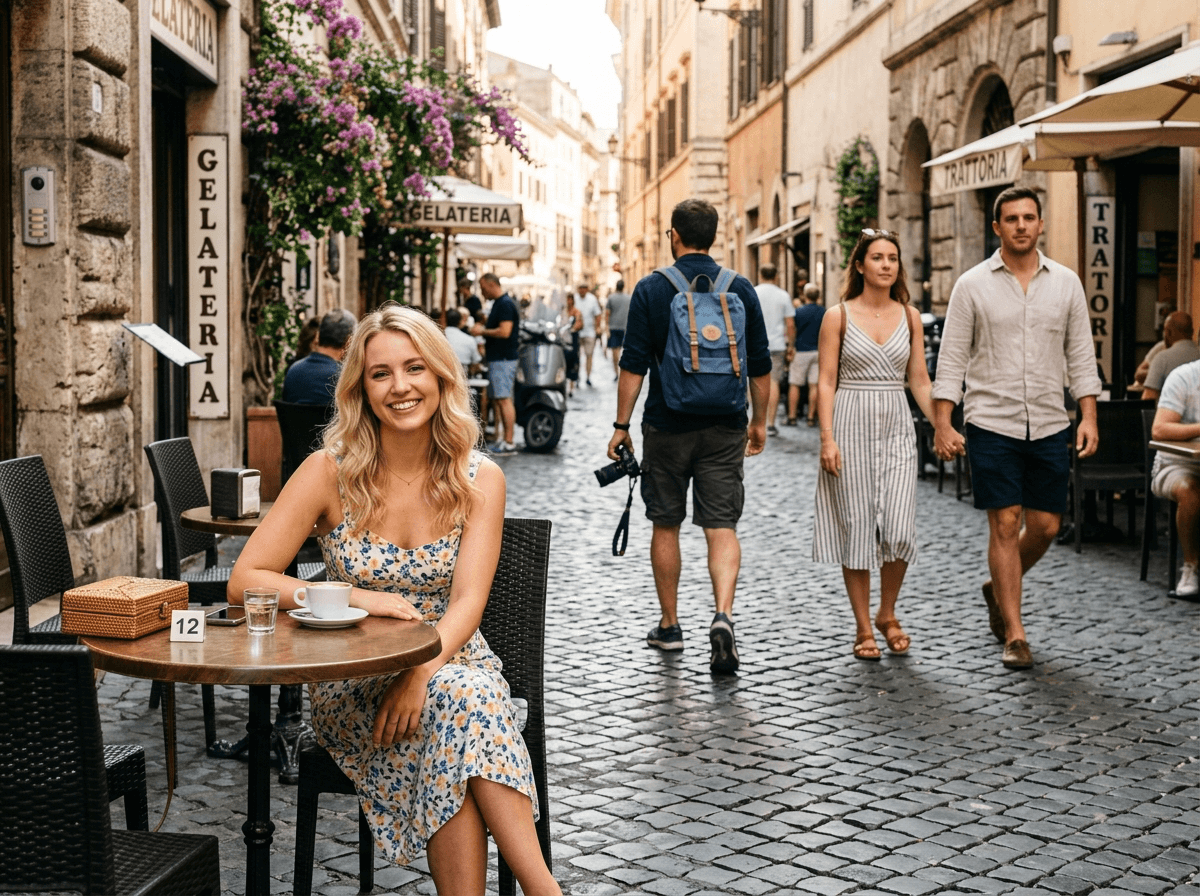
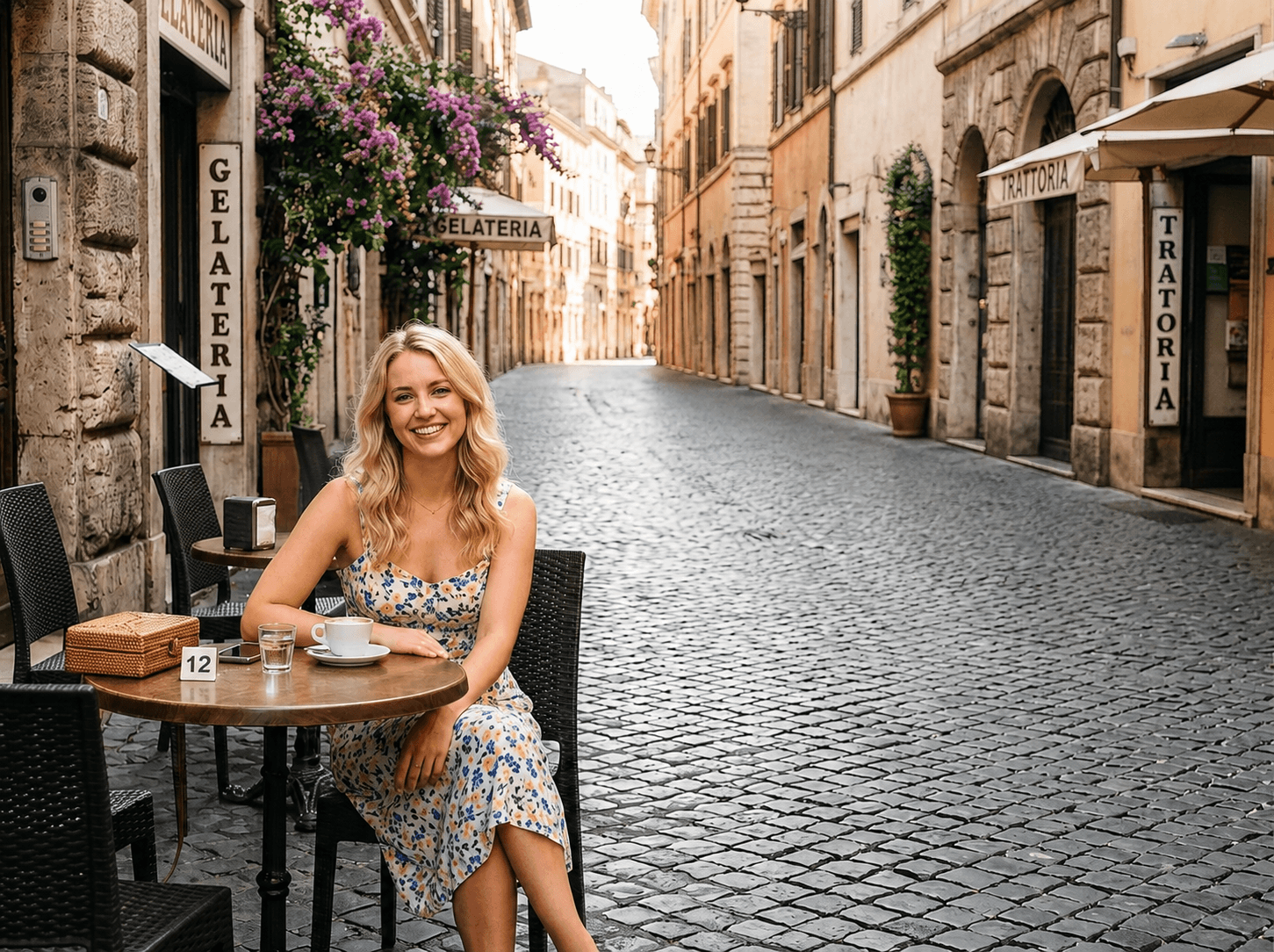
Quita turistas, transeúntes y personas que aparecen detrás del sujeto principal. Marca también sus sombras y reflejos, y revisa el fondo generado.

Eliminar personas de fotos con IA — Antes
Eliminar personas de fotos con IA — Después
Procesarla consume 1 edición gratis

Qué puedes hacer con esta herramienta

La herramienta sirve para quitar turistas, transeúntes, personas que se cruzaron en la toma y pequeños grupos del fondo en imágenes que tengas derecho a editar. La IA reconstruye cielo, pavimento, pasto, agua, paredes o arquitectura dentro de la selección. Mantén al sujeto principal fuera del área pintada y revisa con especial cuidado los puntos donde las personas se superponen.

  • Fotos de viajes donde turistas o transeúntes distraen de un monumento, paisaje, playa o calle.
  • Retratos individuales o de pareja con alguien que pasó detrás en el momento de la toma.
  • Fotos autorizadas de espacios, eventos o interiores en las que necesitas despejar el fondo.
Cómo funciona

Cómo eliminar personas de una foto en línea

  1. 1

    Sube la foto

    Elige una foto de viaje, retrato o evento que tengas permiso para editar.

  2. 2

    Marca a quién quieres quitar

    Cubre la silueta completa, los bordes de la ropa, las sombras y los reflejos. Deja fuera al sujeto principal.

  3. 3

    Comprueba el fondo

    Ejecuta la limpieza y revisa el paisaje y los contornos cercanos antes de descargar la imagen.

Respuesta rápida

CleanerPix permite eliminar personas del fondo de una foto con IA. Selecciona la silueta completa, los bordes de la ropa, las sombras y los reflejos. La herramienta genera un fondo usando la escena visible alrededor; no puede recuperar los detalles auténticos de alguien o algo que estaba oculto detrás de otra persona.

Cuándo conviene usarla

Es útil paraNo es adecuada para
Turistas, transeúntes y pequeños grupos separados del sujeto principal.Cambiar identidades o rostros, acosar a alguien o vulnerar su privacidad.
Fotos de viajes, retratos, eventos y espacios con contexto suficiente alrededor de cada persona.Personas que tapan gran parte del sujeto principal y dejan poco fondo visible.
Siluetas que puedes seleccionar completas junto con la ropa, las sombras y los reflejos.Alterar pruebas, registros legales, registros de plataformas o documentación de hechos.

Cómo funciona la edición con IA

La máscara identifica a la persona o al grupo que quieres quitar. CleanerPix analiza el suelo, las paredes, la vegetación, el agua, la luz y la perspectiva fuera de esa máscara para generar un fondo. Pinta la persona completa y las sombras relacionadas, pero evita tocar al sujeto que debe permanecer. Si las siluetas se cruzan, revisa los contornos y no interpretes el relleno como una recuperación de detalles reales.

CleanerPix y otras opciones de edición

CleanerPix
Una opción para eliminar personas del fondo y conservar al sujeto principal directamente en el navegador. El proceso consiste en subir la imagen, pintar la zona, ejecutar la limpieza y revisar el resultado antes de descargarlo.
Photoshop
Ofrece control manual, capas y herramientas de retoque profesional para trabajos complejos. Conviene cuando tienes experiencia en edición y necesitas ajustar cada detalle con un programa de escritorio.
Aplicaciones de retoque para celular
Son prácticas para fotos que ya tienes en el teléfono. Los controles del pincel, las funciones y los límites de descarga cambian según la aplicación; comprueba el resultado al tamaño que necesitas.

Preguntas frecuentes

¿Cómo elimino a una persona de una foto?

Sube la foto, pinta a la persona del fondo que quieres quitar y cubre también sus sombras o reflejos. Ejecuta la limpieza y comprueba que el relleno se integre con el resto de la escena.

¿Puedo quitar turistas o personas que se cruzaron en la foto?

Sí, en imágenes propias o autorizadas. Es más fácil empezar por personas pequeñas del fondo con suficiente paisaje alrededor. Pinta toda su silueta y revisa cada resultado antes de continuar con otra zona.

¿Cómo evito borrar al sujeto principal?

Mantén al sujeto fuera de la selección. Acerca la imagen para marcar con cuidado los bordes compartidos y comprueba su apariencia después de la edición. La herramienta no puede reconstruir fielmente una parte del sujeto que otra persona haya tapado por completo.

¿Necesito instalar Photoshop?

No. CleanerPix funciona en el navegador: subes la foto, marcas la zona con el pincel y revisas el relleno generado. No necesitas instalar un programa ni aprender a usar capas o el tampón de clonar.

¿Por qué quedan restos después de borrar?

La selección puede haber dejado fuera una sombra, un reflejo, un contorno o píxeles semitransparentes. Amplíala lo necesario para cubrir el borde visible, sin tocar detalles que quieras conservar. Si quedan restos, selecciona solo esa zona y prueba otra edición.

¿Cuántas ediciones gratis tengo y cuánto cuesta continuar?

Puedes hacer 3 ediciones gratis al día sin registrarte y 5 al día al iniciar sesión. Si necesitas más, puedes comprar paquetes de créditos con un solo pago, sin suscripción. Cada edición adicional cuesta 1 crédito; un nuevo intento cuenta como otra edición. No se cobran los procesos que fallan.

¿Qué archivos puedo subir y a qué tamaño se descargan?

Puedes subir imágenes JPG, PNG o WebP de hasta 20 MB. La descarga conserva el tamaño de la imagen que subiste, hasta un máximo de 2048 píxeles en el lado más largo. El área marcada se vuelve a generar y puede tener diferencias de textura o detalle; revisa el resultado al tamaño en que lo vas a usar.