 CleanerPix
編集の対象と仕上がり
自分の写真に付いたカメラやアプリのマーク、下書きの表示、削除を許可されたライセンス素材の透かしを処理できます。空、壁、布、水面などの見えている部分を参考に選択範囲を生成します。大きな画像は書き出し上限に合わせて縮小されるため、使用サイズで確認してください。
- 自分の写真に残ったカメラ、スマートフォン、編集アプリのマークや日付。
- 透かしのない元データを失った、自分の作品の下書きや書き出し画像。
- 透かしの削除が明確に許可されているライセンス素材。
削除する権利のある文字の透かし、隅のロゴ、日付を選び、周囲の画像を参考に背景を生成します。 登録なしで1日3回、ログインすると1日5回まで無料。追加の編集は1回1クレジットで、定期購読は不要です。
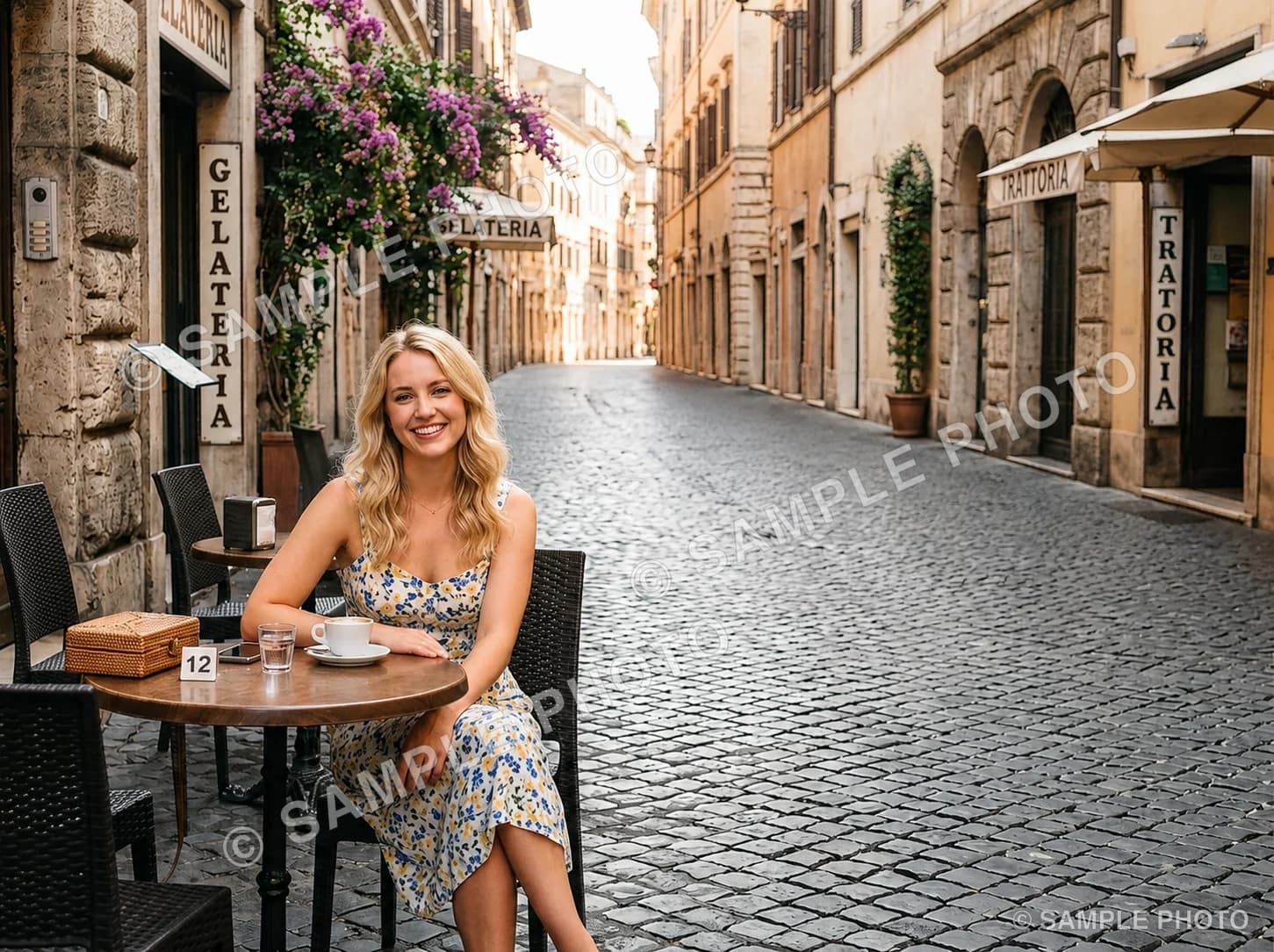
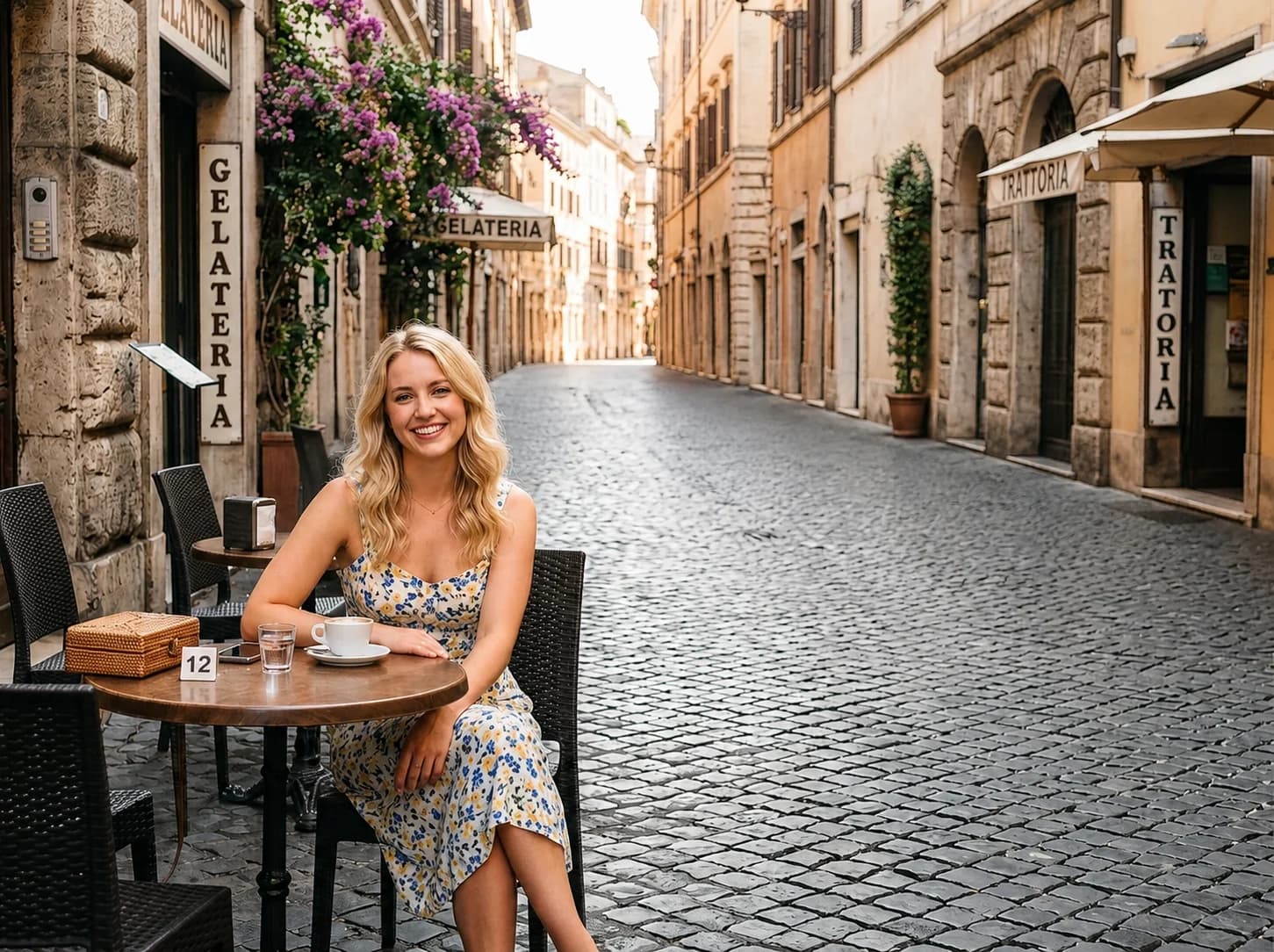
自分の写真に付いたカメラやアプリのマーク、下書きの表示、削除を許可されたライセンス素材の透かしを処理できます。空、壁、布、水面などの見えている部分を参考に選択範囲を生成します。大きな画像は書き出し上限に合わせて縮小されるため、使用サイズで確認してください。
自分の写真、または透かしの削除を許可された画像を選びます。 JPG・PNG・WebPに対応し、アップロード上限は20MBです。
文字、縁取り、影、半透明の端を含めます。繰り返すマークは部分ごとに処理します。
処理を実行し、背景のつながりや残った跡を確認してダウンロードします。 書き出しはアップロード時のサイズを維持しますが、長辺は最大2048pxです。
CleanerPixは、許可された写真の透かしをブラシで選び、周囲の画素から背景を補完するオンラインツールです。文字のマーク、隅のロゴ、日付を処理できます。完全に隠れた細部は復元できず、顔や細かい文字に重なる大きな透かしでは補完が不正確になる場合があります。
| 向いている用途 | 向いていない用途 |
|---|---|
| 小さな文字の透かし、半透明のマーク、隅のロゴ、日付。 | 顔、細かい文字、重要な部分を大きく隠す不透明な透かし。 |
| きれいな元画像が残っていない、自分の写真、下書き、プレビュー。 | 写真全体の密な繰り返し透かしを、一度にすべて選択する処理。 |
| 空、壁、水、布、舗装など、連続した質感に重なるマーク。 | 身分証、領収書、銀行記録、法的文書などの証拠画像の改変。 |
透かし本体だけでなく、影、縁取り、薄く色が付いた端まで選びます。半透明部分も背景を変えているためです。繰り返す斜めの透かしは一度に1〜2個ずつ処理すると、参考になる背景を残せます。各処理の後に線、粒状感、残った輪郭を確認してください。
削除する権利を確認して写真をアップロードし、透かし全体と縁をブラシで選びます。CleanerPixで処理し、補完された背景を確認してからダウンロードしてください。
部分ごとに試せます。1〜2個ずつ選んで処理し、その結果で次の部分を編集してください。画面全体を一度に塗ると、元の背景がほとんど残らず、ぼやけた補完になることがあります。
登録なしで1日3回、ログインすると1日5回まで無料です。追加分は買い切りクレジットで、編集1回につき1クレジットです。定期購読はなく、失敗した処理のクレジットは差し引かれません。
選択した範囲は生成し直すため、質感が変わる場合があります。書き出しはアップロード時のサイズを維持しますが、長辺は最大2048pxで、それより大きい画像は縮小されます。実際に使うサイズで確認してください。
戻りません。周囲の画素からもっともらしい補完を作る処理です。滑らかな背景の小さなマークは参考情報が多い一方、顔や文字を隠す大きなマークでは本来の細部を知ることができません。
濃い文字だけでなく、影、縁取り、薄く色の付いた端も選んでください。固定のピクセル数ではなく、見えている跡を基準に範囲を調整し、保存前に薄い輪郭が残っていないか確認します。