 CleanerPix
編集の対象と仕上がり
観光地の通行人、ポートレートの後ろに写った人、海辺の少人数のグループなどを削除できます。選択した人物の代わりに、空、地面、草、水面、壁などを補完します。目的は許可された写真の整理であり、人物の身元を偽ったり、実際の出来事について誤解させたりする編集には使えません。
- 風景や名所よりも通行人や観光客が目立ってしまう旅行写真。
- 主役の後ろに偶然人が写り込んだポートレートやカップル写真。
- 編集許可のある会場、物件、生活写真の背景にいる人物。
背景の通行人、観光客、少人数の人混みを選んで削除します。残したい主役は選択範囲に含めないでください。 登録なしで1日3回、ログインすると1日5回まで無料。追加の編集は1回1クレジットで、定期購読は不要です。
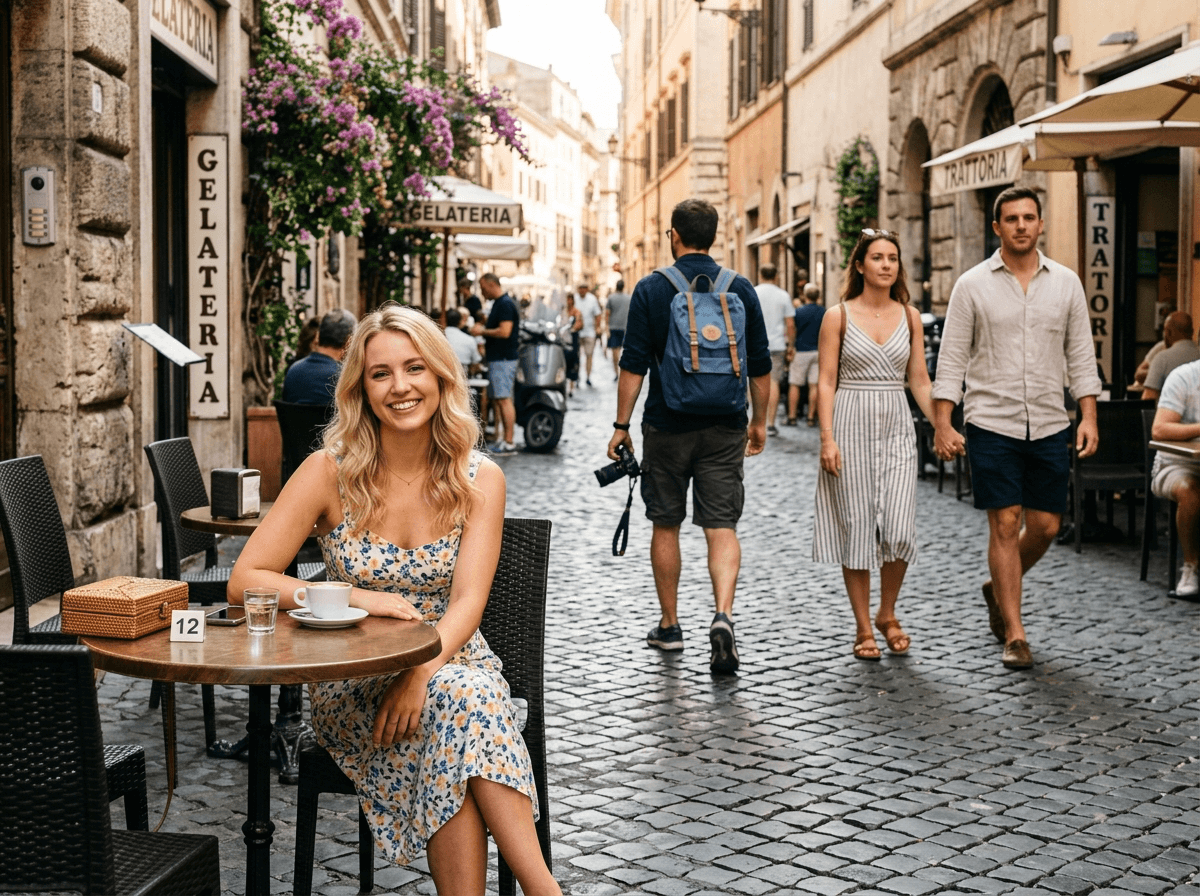
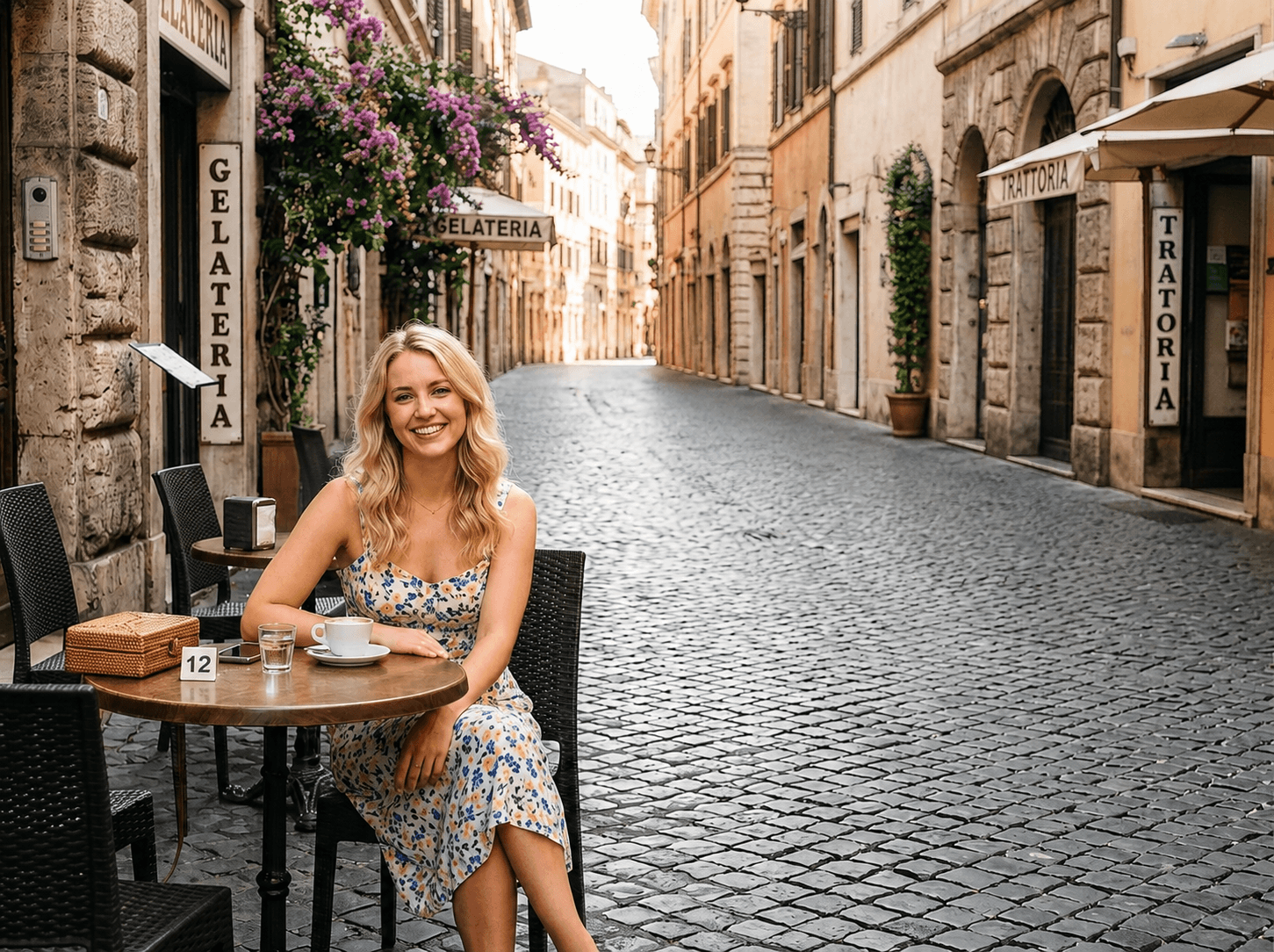
観光地の通行人、ポートレートの後ろに写った人、海辺の少人数のグループなどを削除できます。選択した人物の代わりに、空、地面、草、水面、壁などを補完します。目的は許可された写真の整理であり、人物の身元を偽ったり、実際の出来事について誤解させたりする編集には使えません。
編集できる旅行写真、ポートレート、イベント写真などをアップロードします。 JPG・PNG・WebPに対応し、アップロード上限は20MBです。
体、服の端、影、反射を含めて選び、主役には重ねないようにします。
処理後の背景と残した人物の輪郭を確認し、結果をダウンロードします。 書き出しはアップロード時のサイズを維持しますが、長辺は最大2048pxです。
CleanerPixは、写真の背景に写った人物を削除するオンラインAIツールです。体全体、服の端、影、反射までブラシで選びます。見えている周囲から背景を生成するため、人物の後ろに完全に隠れた本来の細部は復元できません。
| 向いている用途 | 向いていない用途 |
|---|---|
| 背景の通行人、観光客、見物人、少人数のグループ。 | なりすまし、顔の改変、嫌がらせ、プライバシー侵害。 |
| 旅行写真、ポートレート、イベント、会場、日常の写真。 | 主な場面を大きく隠していて、周囲の参考情報が少ない人物。 |
| 体の輪郭、服、影、反射をすべて選択できる人物。 | 証拠画像、法的記録、監視映像、事実を記録する画像の改変。 |
マスクで削除する人物を指定すると、AIが周囲の床の線、壁の質感、植物、水面、影、遠近感を参考に背景を生成します。主役や残したい物は塗らないでください。人物同士が重なる場所では境界を丁寧に選び、残した人物の輪郭も処理後に確認する必要があります。
写真をアップロードし、消したい背景の人物全体をブラシで選んで処理します。影や反射も含め、補完された背景と残した物の境界を確認してください。
はい。自分の写真、または編集許可のある画像で試せます。周囲の背景が見える人物から始め、体全体、服の端、目立つ影を選択してください。
主役を選択範囲に含めないでください。人物が重なっている場合は境界を慎重に扱い、仕上がりを確認します。削除する人の後ろに完全に隠れた、本来の細部を取り戻すことはできません。
はい。ブラウザー上で画像を開き、人物をブラシで選択できます。重なりが複雑な場面や細かい手作業が必要な場合は、別の編集ソフトを使う方法もあります。
影、反射、縁取り、半透明の端、アンチエイリアスの画素などが選択から漏れると、跡が残ることがあります。周囲の必要な部分を避けながら、見えている跡まで塗ってください。細い縁だけが残った場合は、その部分を小さく選び直して再処理できます。再処理も1回の編集として数えます。