CleanerPix

写真のスタンプや絵文字を消す

装飾スタンプや古い販促バッジを、白い縁や影ごと選択して削除します。隠れた元画像を取り戻す機能ではありません。 登録なしで1日3回、ログインすると1日5回まで無料。追加の編集は1回1クレジットで、定期購読は不要です。

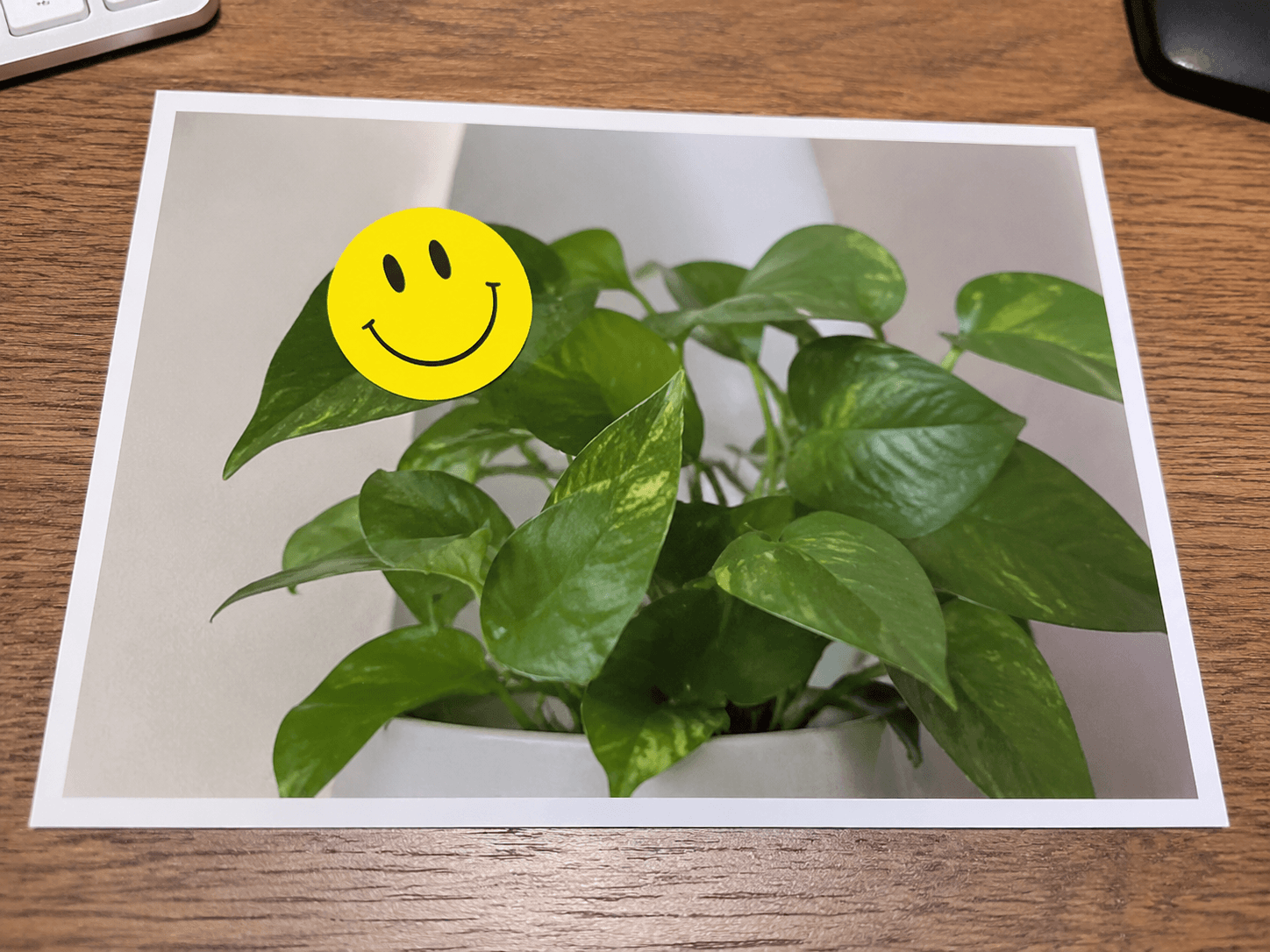
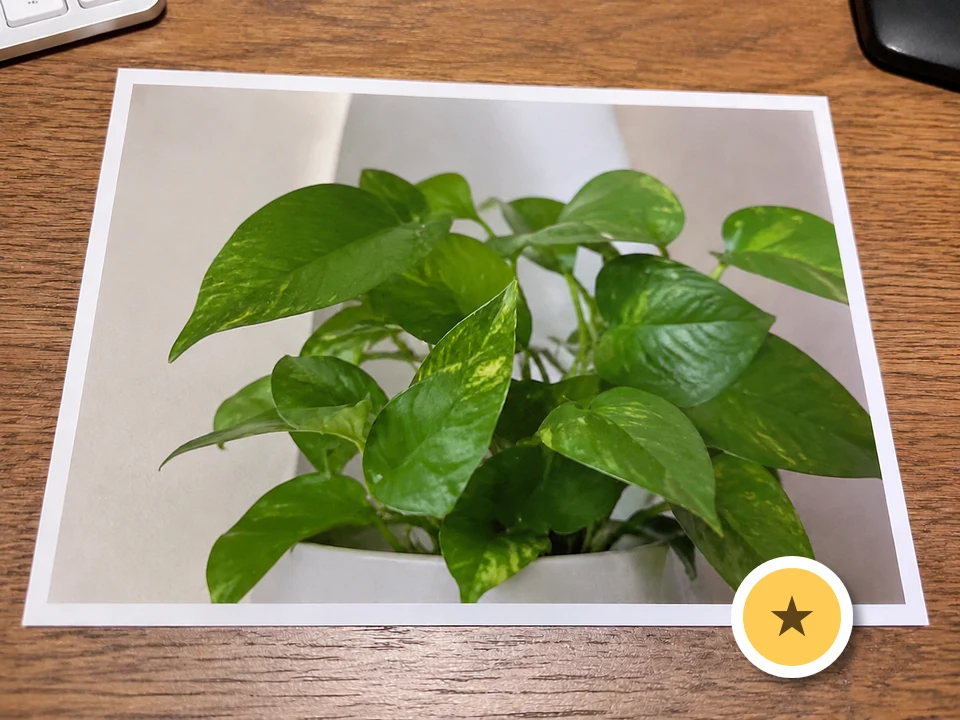
写真のスタンプや絵文字を消す — 処理前 (Before)
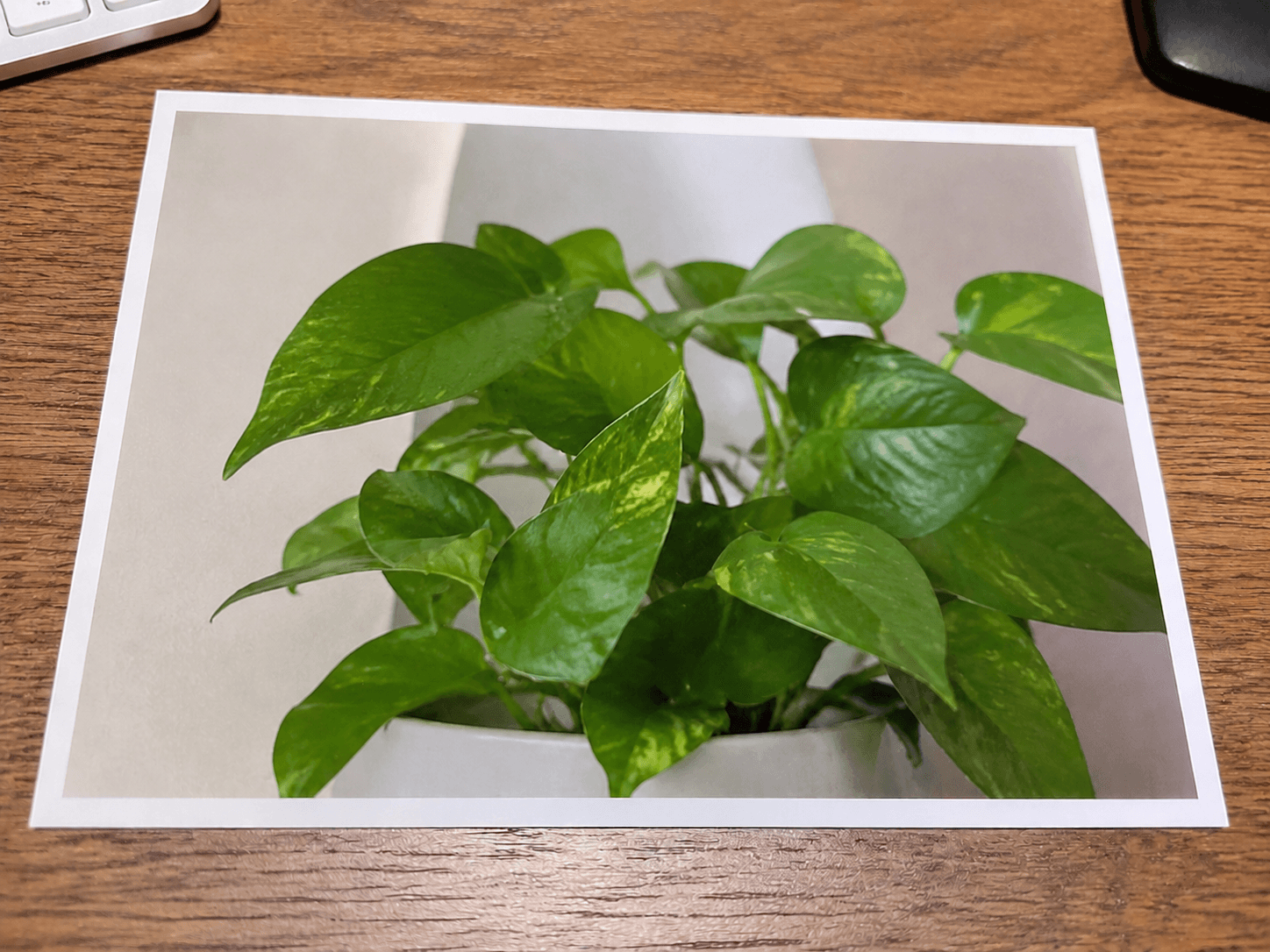
写真のスタンプや絵文字を消す — 処理後 (After)
処理すると無料枠を1回消費します

編集の対象と仕上がり

スタンプ、リアクション画像、一時的な販促バッジなどをブラシで選び、周囲の見える画素から新しい背景を作ります。壁や写真の隅にある小さな装飾は、顔、商品ラベル、細かい模様を大きく隠す画像より参考情報が残りやすくなります。装飾のない元画像があれば、そちらを優先してください。

  • 顔や重要な細部から離れた、写真の隅の小さな絵文字やリアクションスタンプ。
  • 商品の特徴を確認できる、自社所有の写真に付いた古いセールバッジ。
  • 白い切り抜き縁、影、半透明の端がある一時的なスタンプ付きデザイン案。
使い方

写真の装飾スタンプを消す手順

  1. 1

    写真をアップロード

    所有または編集許可のある画像を選びます。装飾のない元画像があれば優先してください。 JPG・PNG・WebPに対応し、アップロード上限は20MBです。

  2. 2

    スタンプ全体を塗る

    本体、白い縁、影、半透明の端を含め、近くの大切な輪郭は選択から外します。

  3. 3

    縁と質感を確認

    処理後に背景を確認し、残った輪だけを必要に応じて再処理してから保存します。 書き出しはアップロード時のサイズを維持しますが、長辺は最大2048pxです。

選択範囲による結果の違いを確認

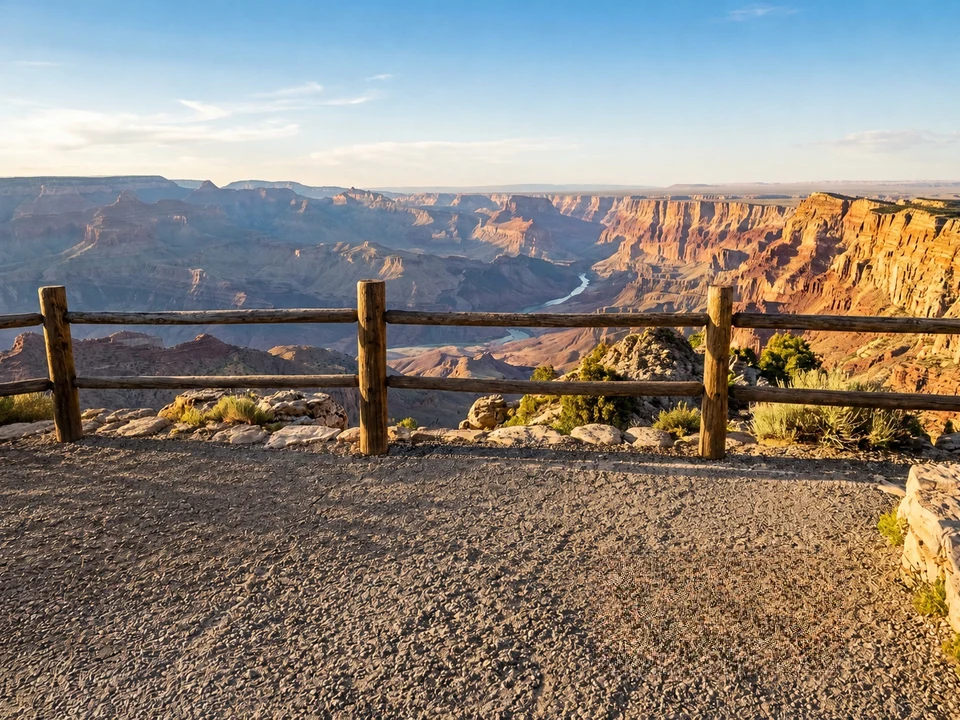
公開済みのサンプル画像に独自のステッカーなどを重ね、2026年11月5日にCleanerPixで処理しました。条件を整えた実演であり、お客様の写真や成功率の調査ではありません。結果には実際の編集画像を使用しており、加工前のきれいな参照画像に差し替えてはいません。

横にスワイプして、元画像・選択範囲・結果を比べてください。

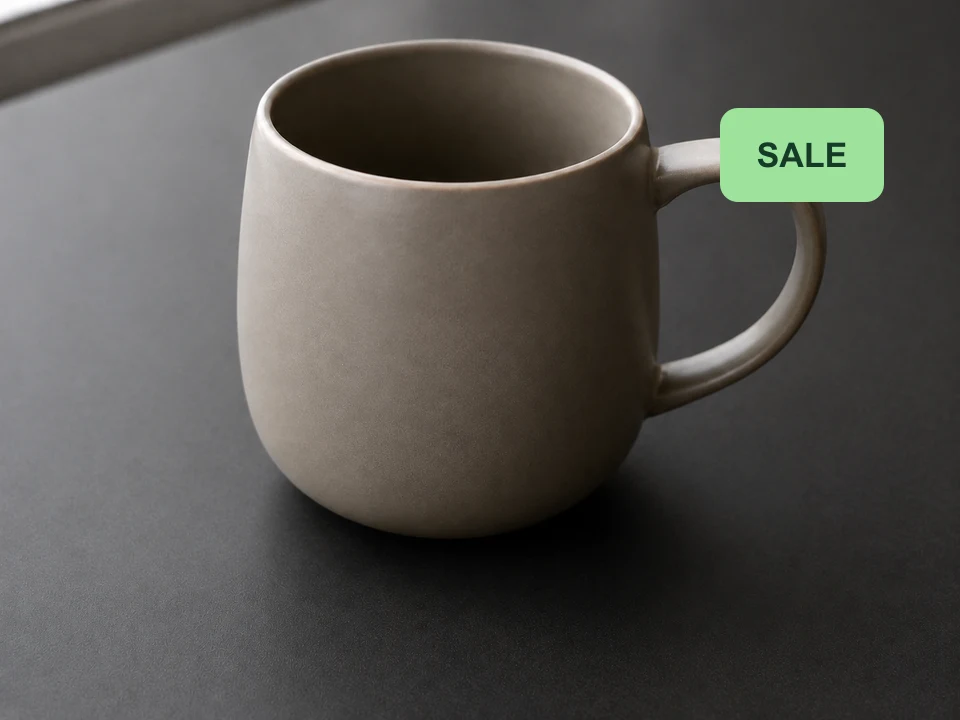
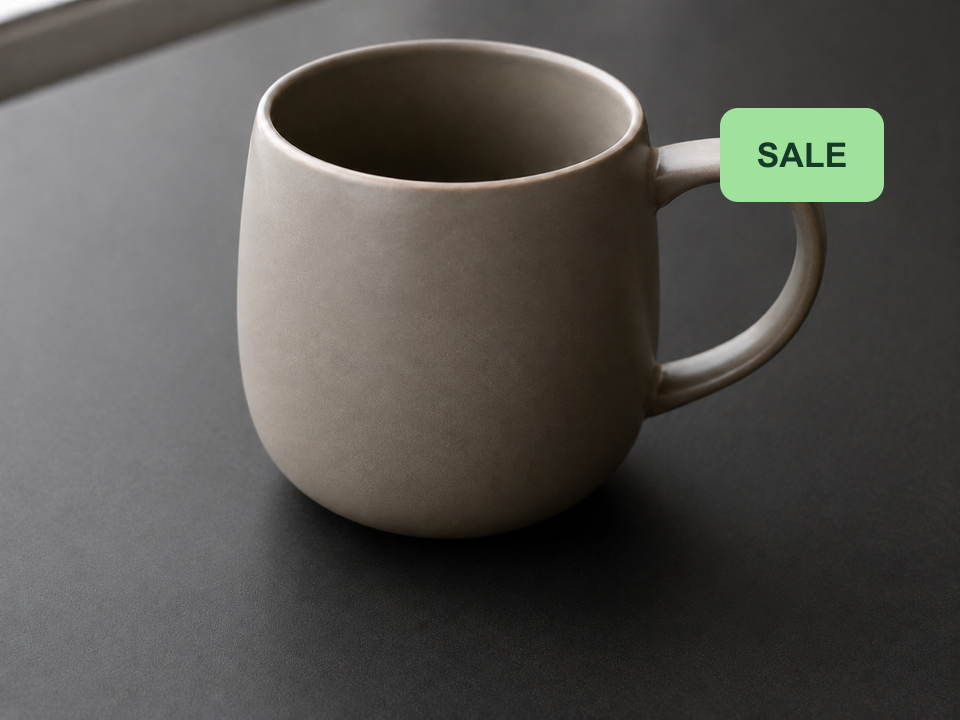
商品の横にあるセールラベル

ラベル全体と、その周囲を少し広めに塗ってください。処理後は近くの持ち手と影を確認します。

商品の横にあるセールラベル — 処理前
処理前
商品の横にあるセールラベル — 選択範囲
選択範囲
商品の横にあるセールラベル — 実際の結果
実際の結果

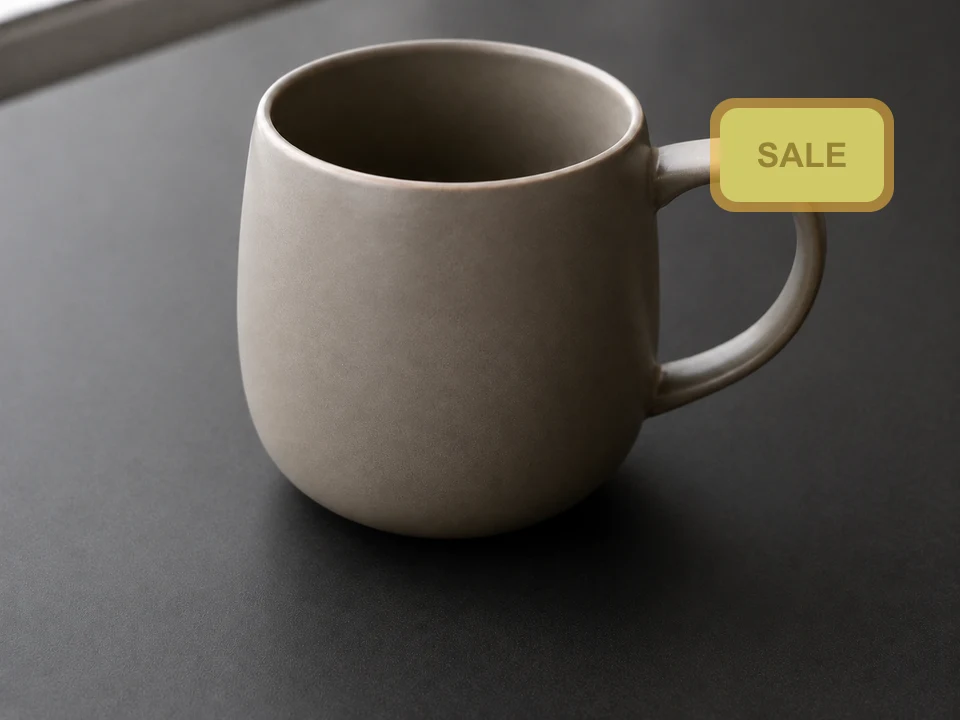
この処理ではラベルが消去されました。持ち手の横は再構成されているため、画像を再利用する前に輪郭を見比べてください。

この元画像をダウンロードして試す

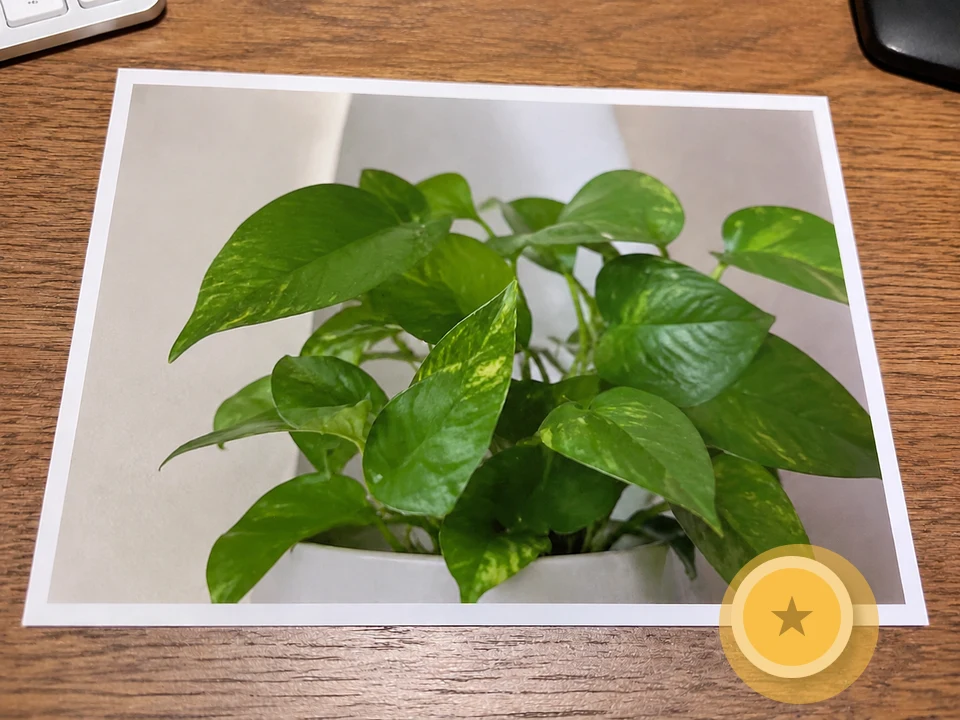
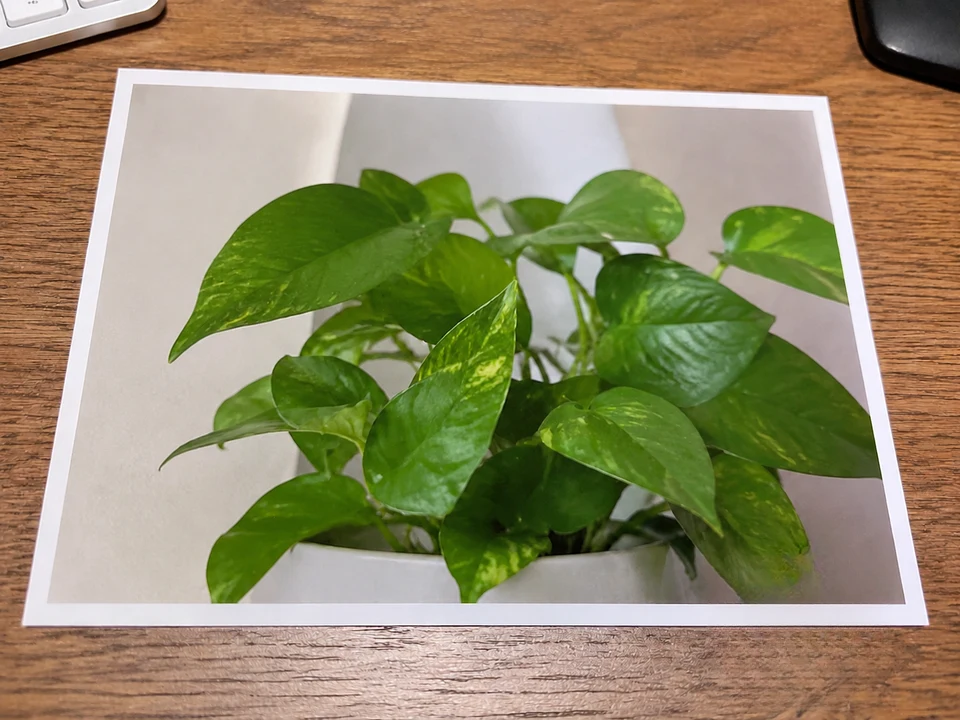
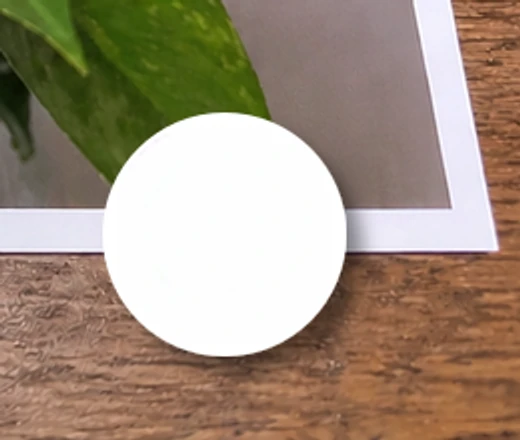
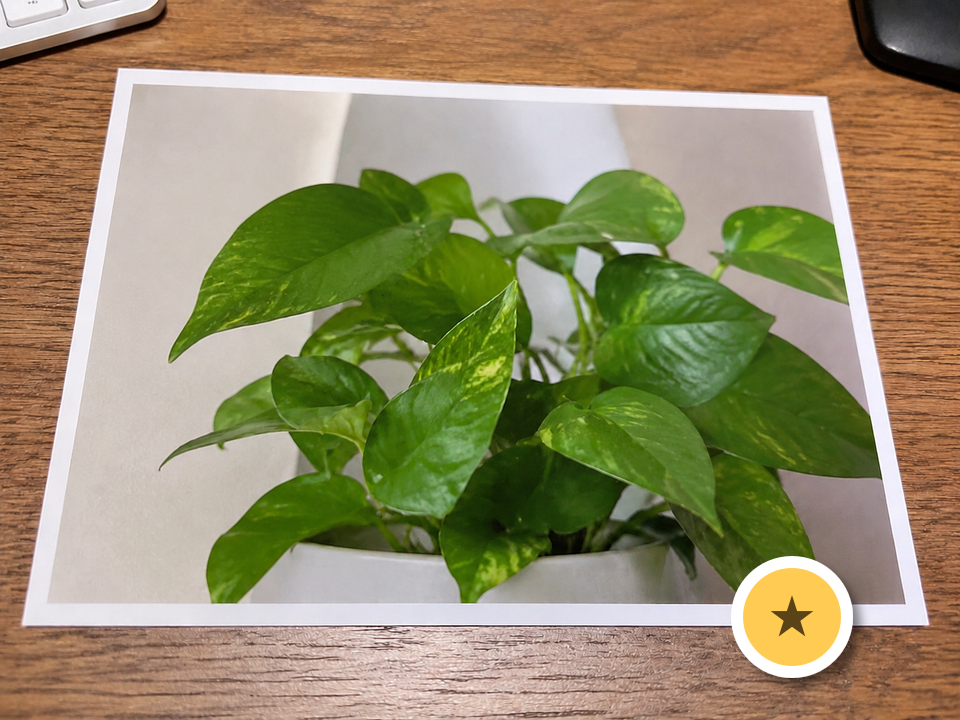
白い縁と影のあるステッカー

白い縁と影も選択範囲に含めてください。この例ではステッカーが写真の端と木の表面にまたがっています。

白い縁と影のあるステッカー — 処理前
処理前
白い縁と影のあるステッカー — 選択範囲
選択範囲
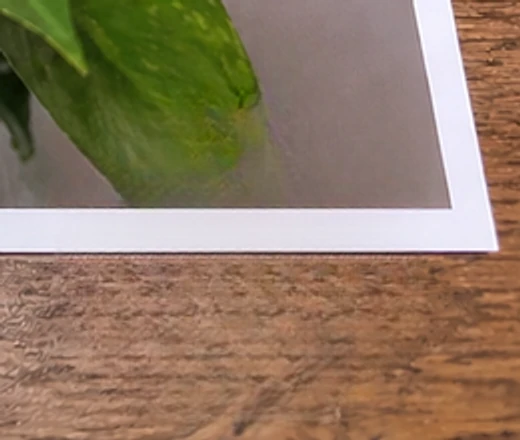
白い縁と影のあるステッカー — 実際の結果
実際の結果

この処理では全体を選択することでステッカーの跡を消去できました。写真の直線的な端と周囲の木目を両方確認してください。

この元画像をダウンロードして試す
中央だけを塗るとどうなる?

別の処理では中央だけを選択し、その出力画像に対して範囲を広げて再処理しました。以下はその2回の実際の結果です。繰り返し処理する前に、ステッカーが占める範囲全体を確認してください。

白い縁と影のあるステッカー — 狭い選択範囲での結果の拡大
狭い選択範囲での結果の拡大
白い縁と影のあるステッカー — 選択範囲を広げた結果の拡大
選択範囲を広げた結果の拡大

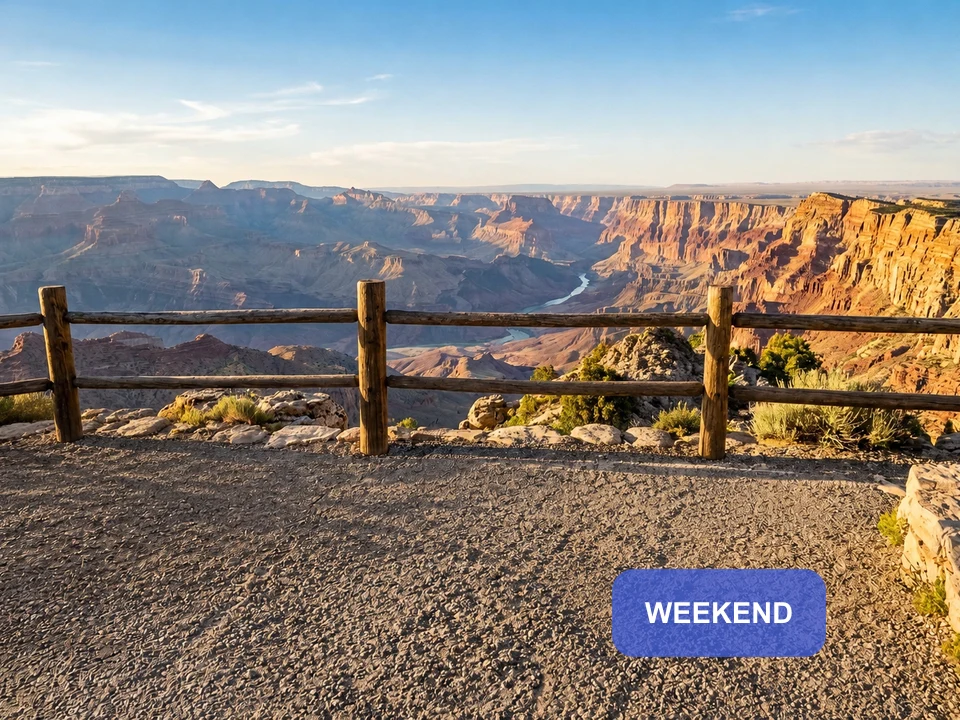
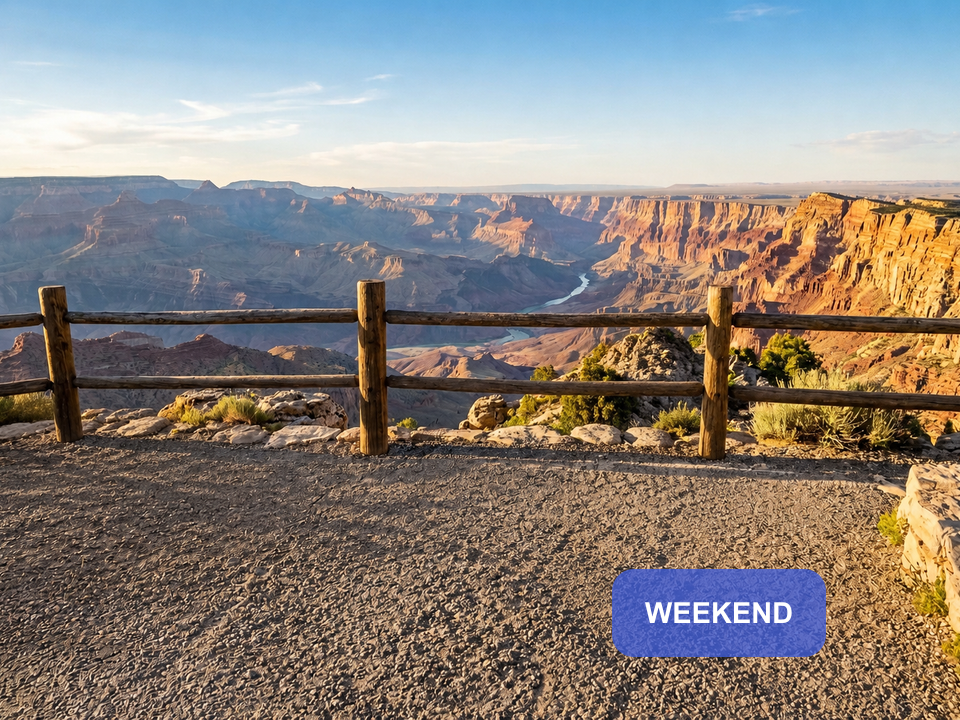
砂利に重なった半透明の帯

文字だけでなく色付きの長方形も選択してください。文字だけを消すと、色の付いた背景が残ります。

砂利に重なった半透明の帯 — 処理前
処理前
砂利に重なった半透明の帯 — 選択範囲
選択範囲
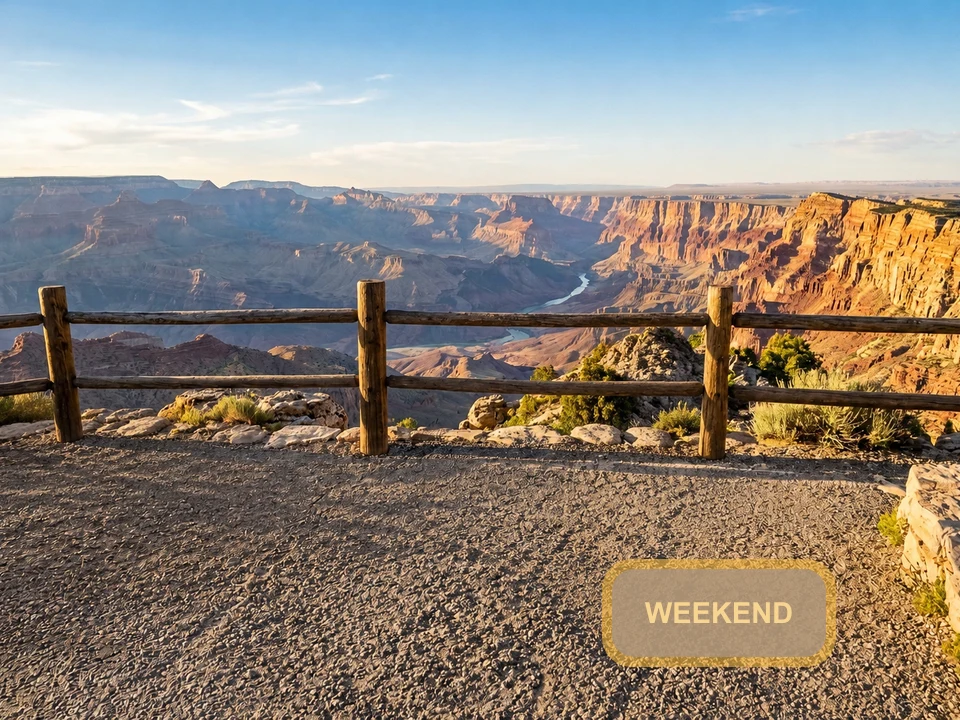
砂利に重なった半透明の帯 — 実際の結果
実際の結果

帯は消去されました。拡大すると再構成した部分は周囲の砂利より滑らかに見えるため、公開前に質感を確認してください。

この元画像をダウンロードして試す

このツールでできること

CleanerPixは、編集する権利のある写真から装飾用のスタンプ、絵文字、バッジを削除するオンラインAIツールです。縁と影まで塗って処理し、生成された背景を確認します。下に隠れた本当の内容は復元できず、複雑な模様や広い範囲では再処理が必要になる場合があります。

向いている用途・向いていない用途

向いている用途向いていない用途
装飾用の絵文字、スタンプ、リアクション画像、バッジ。私的なチャット、決済画面、プラットフォームの記録などの証拠画像。
個人写真、所有する広告画像、編集許可のあるデザイン案。重要な顔や物体を隠し、参考になる背景が残っていないスタンプ。
縁取り、影、透明部分までスタンプ全体を選べる画像。同意、所有権、身元、事実を偽るための削除。

AIによる補完の仕組み

スタンプの影響は色の付いた中心だけではありません。白い縁、柔らかな影、光彩、アンチエイリアスの画素が外側に広がり、半透明部分は背景の色も変えます。周囲の参考情報を残しながら、影響のある範囲をすべて選んでください。共通の余白ピクセル数はありません。白い輪、暗いにじみ、ぼやけ、線の途切れを確認し、小さな残りは別の選択で処理できます。

ほかの編集方法との使い分け

CleanerPix
装飾スタンプや絵文字を、縁まで含めて選択して消す用途に向いています。 ブラウザーで画像をアップロードし、ブラシで選択して処理し、確認後にダウンロードできます。
Photoshop
複雑なレイヤー編集や細部の手作業、専門的なレタッチに向いています。デスクトップソフトと編集の知識が必要です。
スマートフォンの写真編集アプリ
スマートフォン内の写真をそのまま編集したい場合に便利です。ブラシ操作、機能、書き出し制限はアプリごとに異なるため、実際に使うサイズで結果を確認してください。

よくある質問

写真のスタンプはどうやって消せますか?

画像をアップロードし、スタンプ本体、白い縁、影、薄い半透明の端まで塗って処理します。周囲とのつながりを確認し、縁が残った場合はその部分だけ選び直して試してください。

スタンプや絵文字の削除は無料ですか?

登録なしで1日3回、ログインすると1日5回まで無料です。追加分は買い切りのクレジットで利用でき、定期購読は不要です。再処理も編集1回に数えるため、実行前に選択範囲を確認してください。

商品写真のセールバッジも消せますか?

自分が所有するか、編集許可のある画像で試せます。元画像があればそちらを優先してください。バッジが包装、輪郭、文字、購入判断に必要な特徴を隠している場合、補完が細部を作り出すため、正確な商品記録として扱えません。

スタンプや絵文字の下にある本当の画像を復元できますか?

できません。周囲からもっともらしい背景を生成するだけで、隠れた画素は読み取れません。再処理しても元画像が現れるわけではありません。正確な情報が必要な場合は所有者に元画像を確認してください。

白い縁や影のあるスタンプは、どこまで塗ればよいですか?

本体、白い縁全体、柔らかな影、色の付いた半透明の端まで含めます。必要な余白は画像サイズや縁の柔らかさによって異なります。処理後に境界を確認し、残った輪やにじみだけを小さく選択してください。

小さなスタンプと顔全体を隠す絵文字では何が違いますか?

壁の小さな装飾には、周囲の質感を参考にできる場合があります。顔を隠す絵文字では本来の顔立ちを知る情報が失われています。自然に見えても生成された顔であり、プライバシーや同意を回避するためには使えません。