 CleanerPix
編集の対象と仕上がり
カメラの日付、古い宣伝文、写真の説明、字幕、一時的なラベルなどを削除できます。壁、布、グラデーションなど、文字の周囲に見える部分を参考に補完します。文字が商品や包装の重要な部分を隠している場合、その本当の形や情報を取り戻すことはできません。
- 古いキャプション、日付、宣伝文が付いた、自社所有または編集許可のある写真。
- 翻訳やレイアウト変更の前に、文字の重なりを整理したい商品画像やデザイン案。
- 日付表示、イベント名、字幕などが被写体の邪魔になる個人写真。
自分の写真や許可を得た画像から、不要な文字、日付、字幕、ラベルを削除できます。 登録なしで1日3回、ログインすると1日5回まで無料。追加の編集は1回1クレジットで、定期購読は不要です。
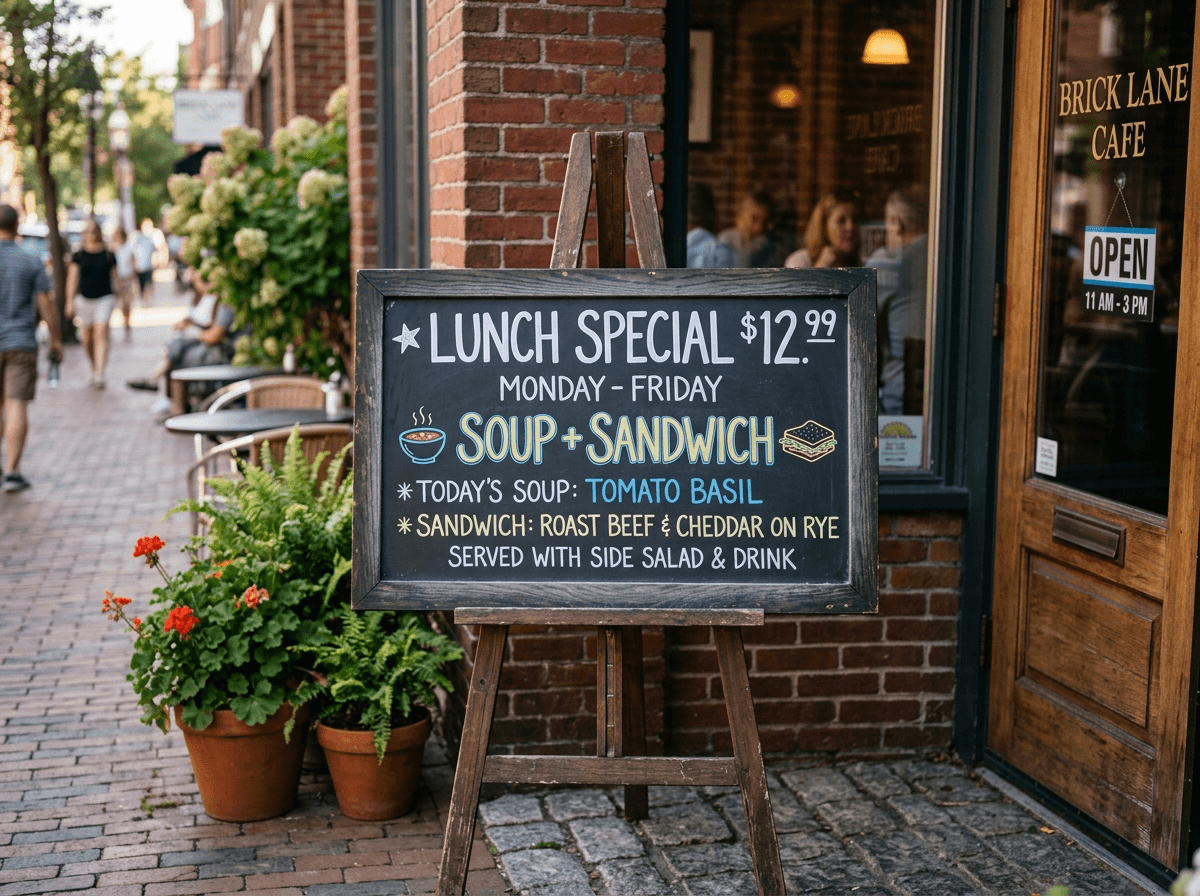
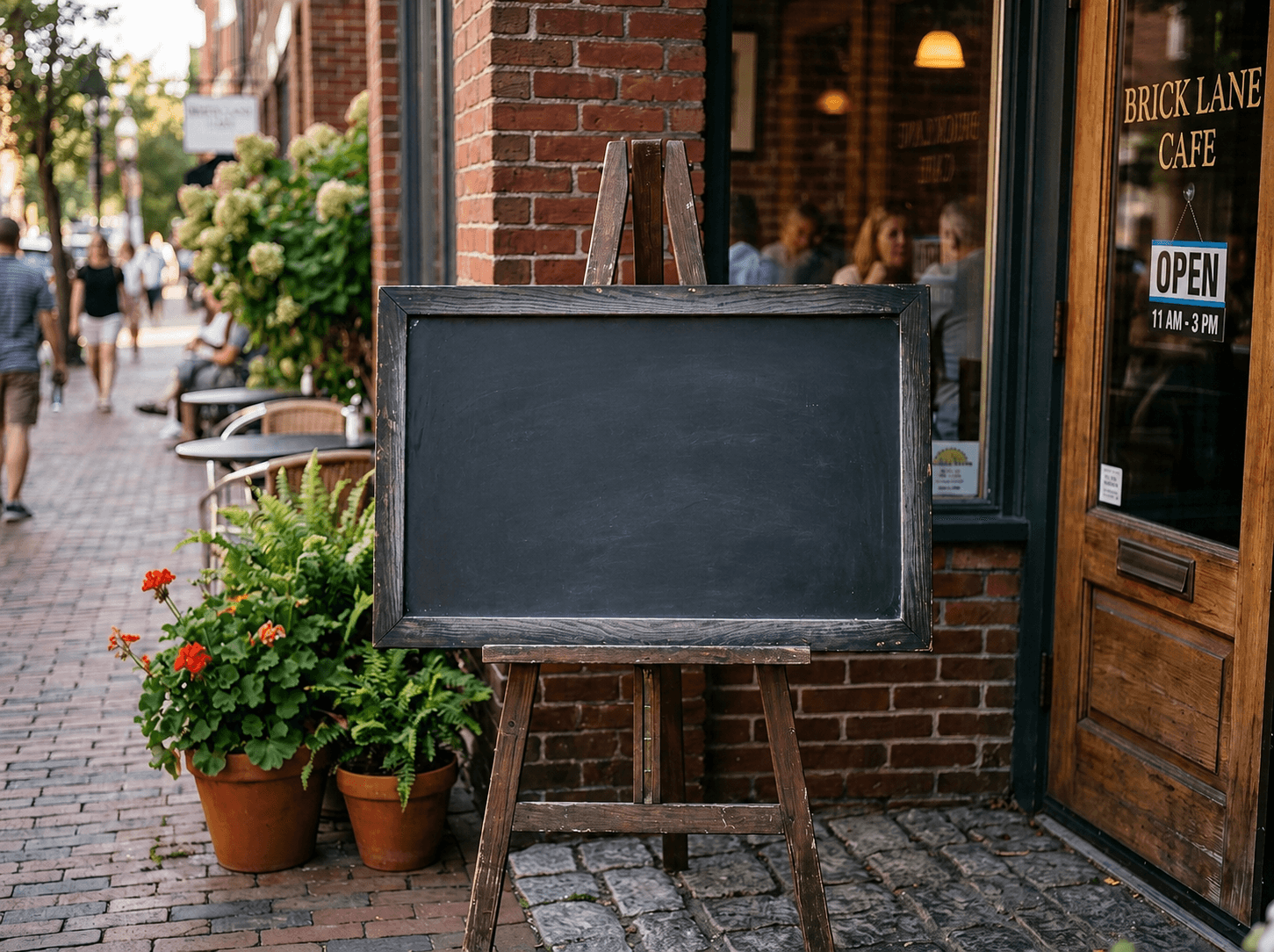
カメラの日付、古い宣伝文、写真の説明、字幕、一時的なラベルなどを削除できます。壁、布、グラデーションなど、文字の周囲に見える部分を参考に補完します。文字が商品や包装の重要な部分を隠している場合、その本当の形や情報を取り戻すことはできません。
不要な文字、日付、字幕、ラベルのある画像を選びます。 JPG・PNG・WebPに対応し、アップロード上限は20MBです。
文字の線、影、縁取り、半透明の端までブラシで塗ります。
処理を実行し、文字の跡や模様のつながりを確認してダウンロードします。 書き出しはアップロード時のサイズを維持しますが、長辺は最大2048pxです。
CleanerPixは、画像内の文字をブラシで選び、その場所に背景を生成するオンライン文字消しツールです。文字本体だけでなく、縁取りや影も選択します。文字の認識・書き換えやフォントの再現は行いません。細かな模様では再処理が必要になることがあります。
| 向いている用途 | 向いていない用途 |
|---|---|
| 日付、キャプション、字幕、ラベル、注釈、削除可能な価格表示。 | 文字の一部が選択されていない画像や、複雑な前景に隠れた文字。 |
| 自分が所有する商品写真、広告画像、ポスター、メニュー、個人写真。 | 領収書、身分証、決済画面、契約書、チャットなどの改変。 |
| すべての文字、影、縁取り、半透明の端を選択できる画像。 | 長文の認識や書き換え。OCRや文字編集の代わりにはなりません。 |
塗った範囲を新しい画素に置き換えます。文字の線だけでなく、アンチエイリアス、半透明の端、影も含めて選択してください。AIは周囲の線、質感、明るさ、色の変化を参考に背景を生成します。ぼかす処理ではないため、線の途切れや不自然な模様、残った輪郭を確認することが大切です。
画像をアップロードし、消したい文字、日付、字幕などをブラシで選びます。影や縁取りも含めて処理し、生成された背景を確認してから保存してください。
内容を所有しているか、編集の許可を得ている場合に限ります。チャット、決済画面、銀行記録、法的文書、領収書など、証拠となる画像の改変には使えません。
登録なしで1日3回、ログインすると1日5回まで無料です。追加分は買い切りのクレジットを使い、編集1回につき1クレジットです。定期購読は必要ありません。
文字の線の外側にも、薄い影や半透明の画素があります。選択から漏れると輪郭が残るため、必要な周辺の細部を避けつつ、見えている縁まで塗ってください。残った部分だけを小さく選び直す方法もあります。
無地や緩やかなグラデーションは補完の参考が比較的単純です。布の織り目、レンガの目地、方向のある模様はつながりが崩れることがあります。線や粒状感を確認し、再処理しても完全な再現は保証されない点を踏まえてください。
結果をダウンロードし、別のデザイン編集ソフトで文字を配置してください。CleanerPixには置き換える文章の入力欄や、元のフォントを自動で合わせる機能はありません。先に補完された背景が使える状態か確認してください。