 CleanerPix
這個工具能做什麼
CleanerPix 可以移除你擁有或已獲授權編輯圖片中的文字、日期戳、字幕、標籤、註釋、價格字樣和其他覆蓋文字。它會盡量重建下面的紋理、顏色和光線,讓畫面看起來不像被簡單模糊過。
- 授權營銷圖中的舊文案、日期戳或標籤
- 商品圖和設計稿中的文字覆蓋層
- 個人照片裡的相機日期或活動字幕
從圖片中移除字幕、日期戳、標籤、註釋和其他不需要的文字。僅適用於你擁有或已獲授權編輯的圖片。
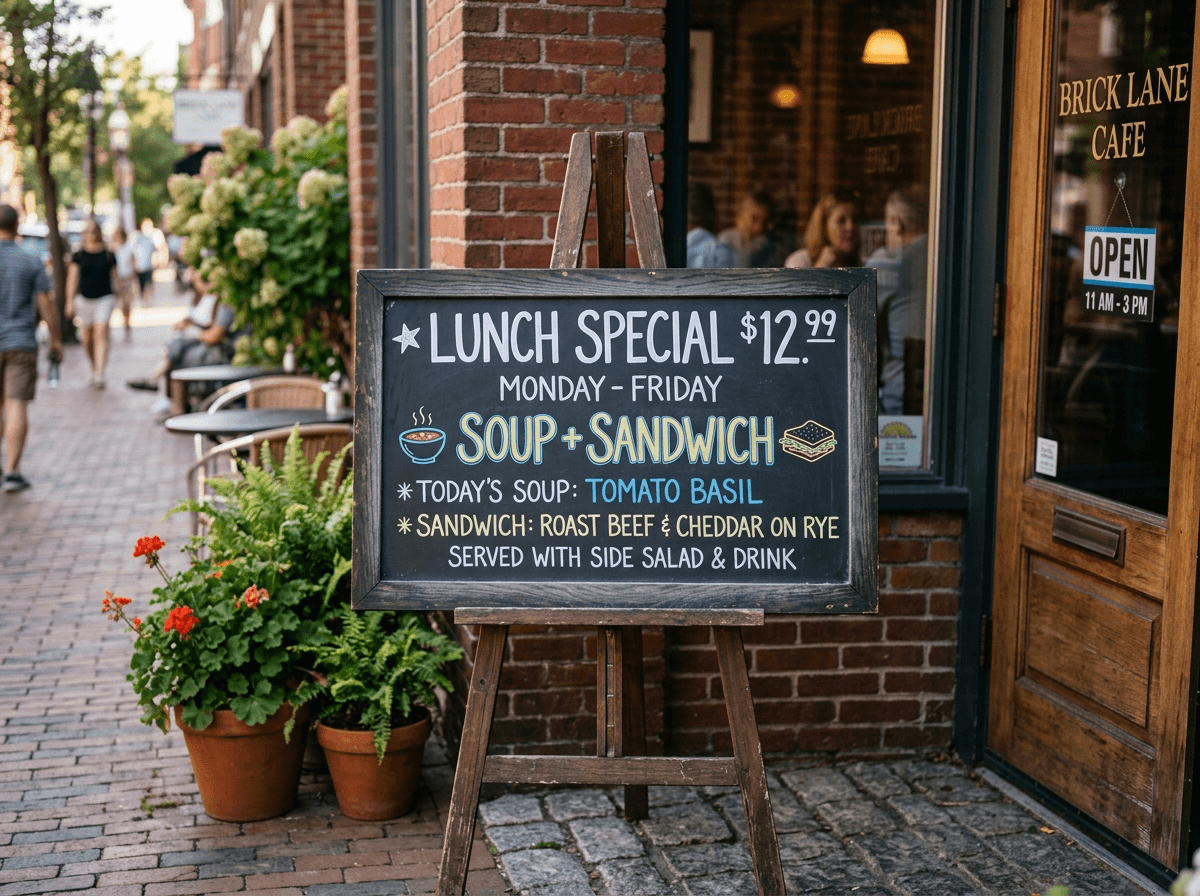
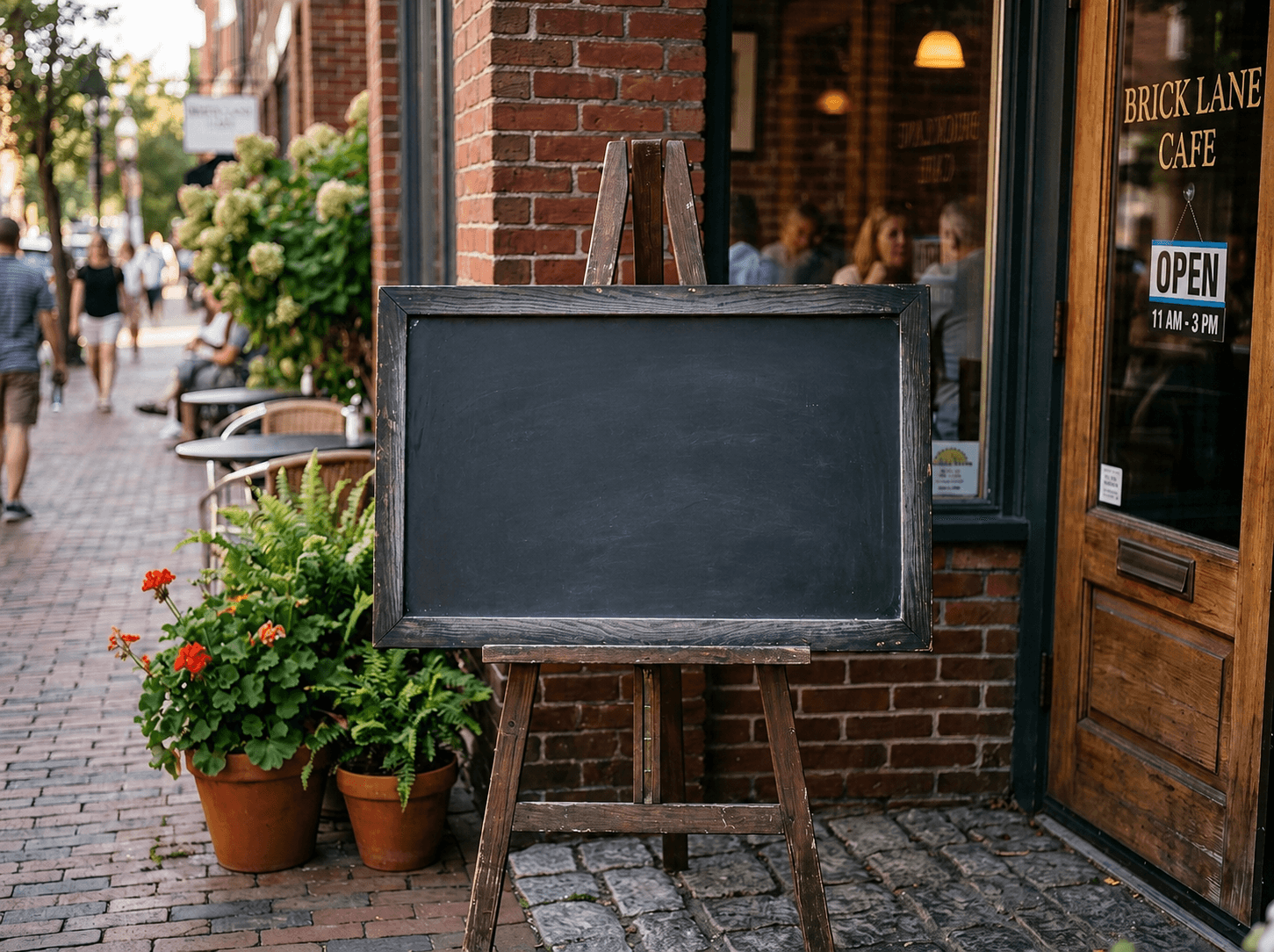
CleanerPix 可以移除你擁有或已獲授權編輯圖片中的文字、日期戳、字幕、標籤、註釋、價格字樣和其他覆蓋文字。它會盡量重建下面的紋理、顏色和光線,讓畫面看起來不像被簡單模糊過。
上傳包含文字、字幕、標籤或日期戳的圖片。
把文字和邊緣陰影、描邊、透明過渡一起塗抹。
點選清理圖片,讓 AI 重建文字下方的背景。
CleanerPix 是一款線上 AI 圖片去文字工具,適合清理授權圖片中的字幕、日期戳、標註和標籤。畫筆需完整覆蓋字形、描邊和投影,工具再根據附近畫面生成背景。細密紋理可能需要重試;移除舊文字不會識別或改寫成新文字。
| 適合 | 不適合 |
|---|---|
| 移除日期戳、說明文字、字幕、標籤、註釋和價格文字。 | 只塗到一部分文字,或文字被複雜前景遮擋。 |
| 清理自有商品圖、營銷圖、海報、選單和個人照片。 | 偽造收據、證件、支付截圖、合同、聊天記錄或其他記錄。 |
| 適合能把每個字母、陰影、描邊和透明邊緣完整塗住的編輯。 | 改寫長段文字;本頁適合移除和清理,不是 OCR 文本編輯器。 |
先用蒙版準確圈住整個文字區域,再讓 AI 根據周圍背景推斷文字後面應該是什麼。它會參考線條、漸變、紋理、邊緣和光線,生成更自然的替換畫素。
上傳圖片後,用畫筆把文字、日期戳、字幕、標籤或註釋完整塗抹,再執行 CleanerPix。AI 會擦除文字並重建下面的背景。
只有在你擁有內容或得到授權時才可以。不要用它去處理聊天截圖、支付截圖、銀行記錄、證件、收據或證據類圖片。
是的。CleanerPix 提供每日免費額度,可用於文字擦除和其他清理任務,登入後額度更高。
文字筆畫外還可能有抗鋸齒畫素、半透明邊緣和投影。漏塗這些區域會留下光暈。應將可見殘邊完整選中,同時保護附近細節;處理後若仍有一圈殘影,可只塗抹殘留部分再試一次。
純色或緩慢漸變背景提供的參考較簡單;布料編織、磚縫等有方向的紋理更難連續生成。需要檢查線條中斷、重複補丁和顆粒差異。區域性重試可能有幫助,但不能保證還原原始紋理。
移除舊文字後,下載結果,再到 Canva、Figma、Photoshop 等其他設計編輯器中新增新排版。CleanerPix 不提供文字替換輸入框,也不會自動匹配原字型。新增新文字前先確認填充背景適合使用。