帶白邊和投影的貼紙
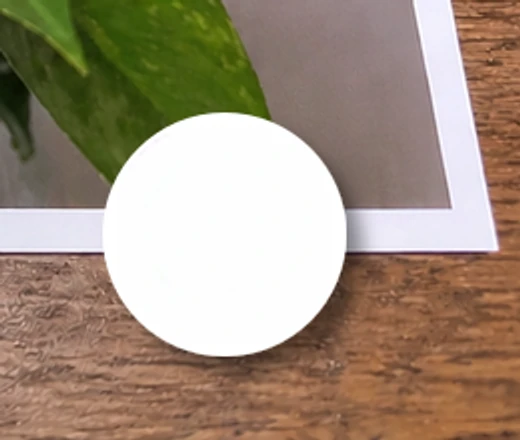
把白色描邊和投影一起塗進去。這張示例中的貼紙橫跨照片邊緣和木紋桌面。
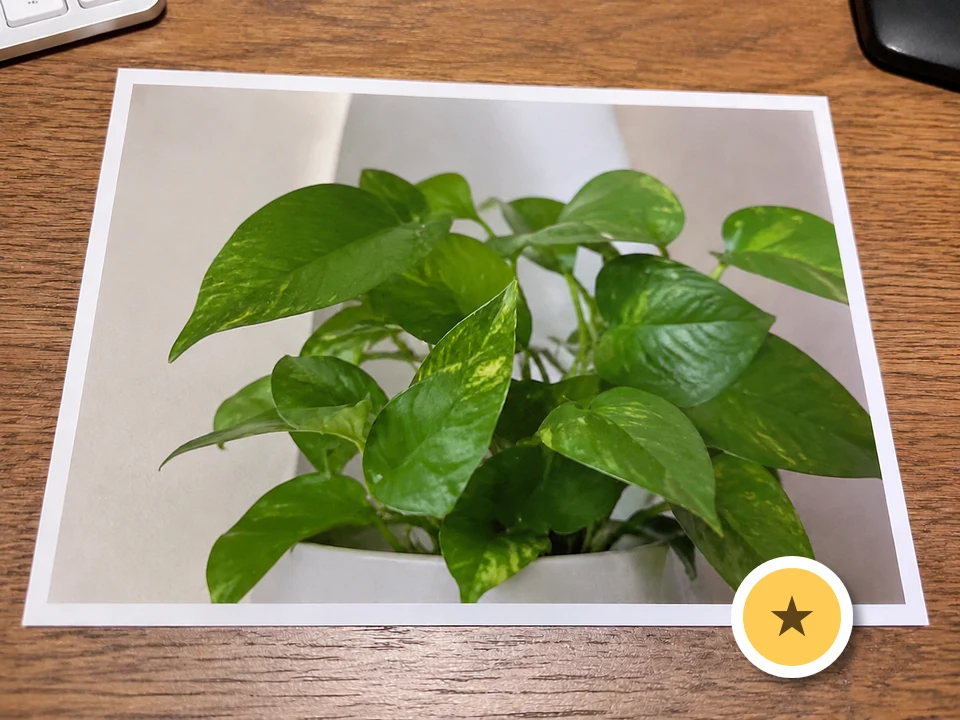
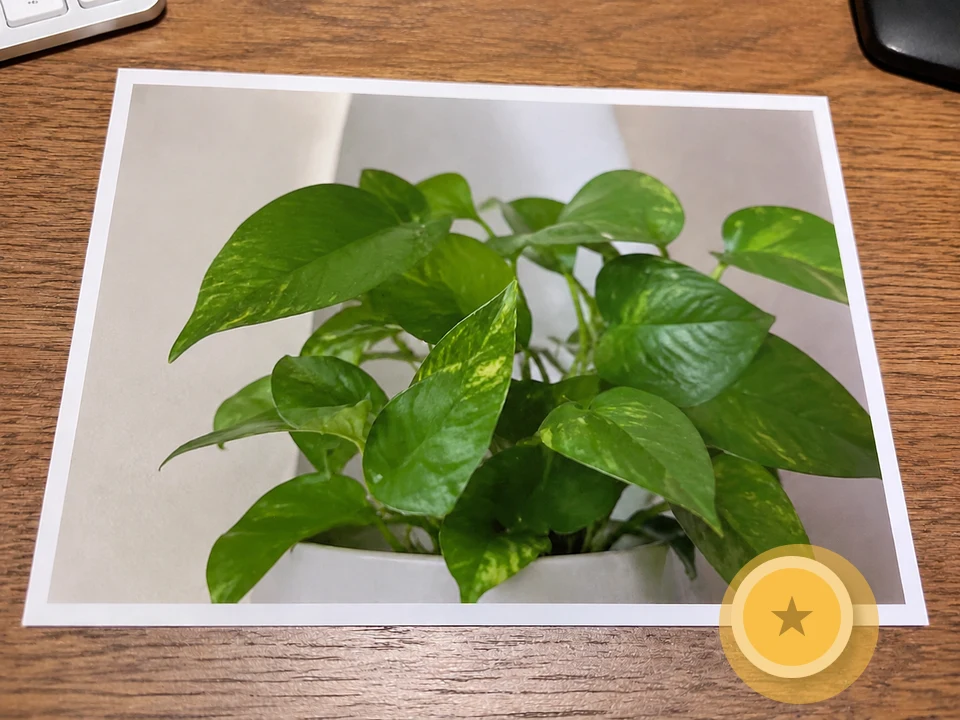
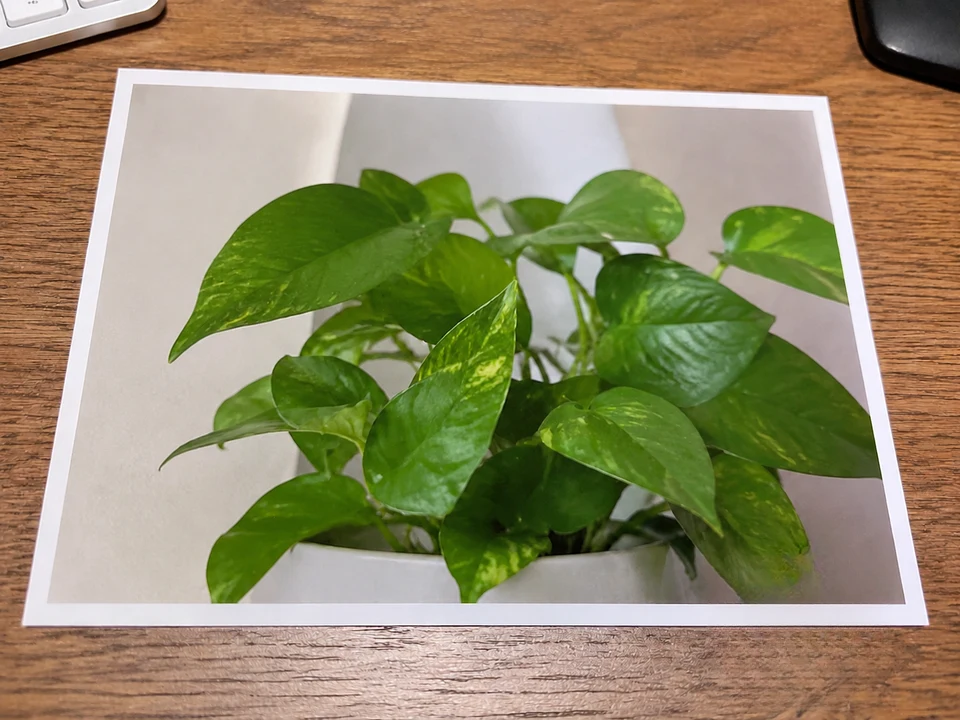
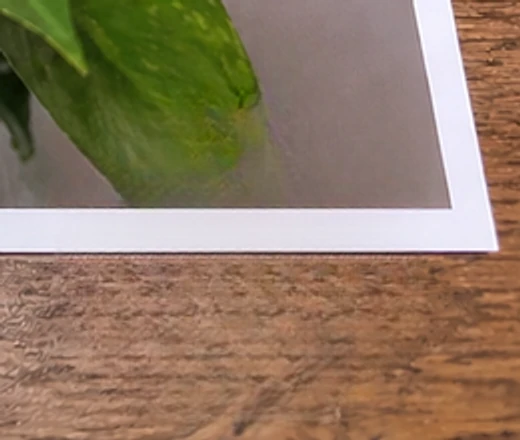
完整塗抹範圍在這次處理中移除了貼紙及其邊緣。需要同時檢查照片邊線是否連貫、木紋是否自然。
下載這張示例圖,自己試試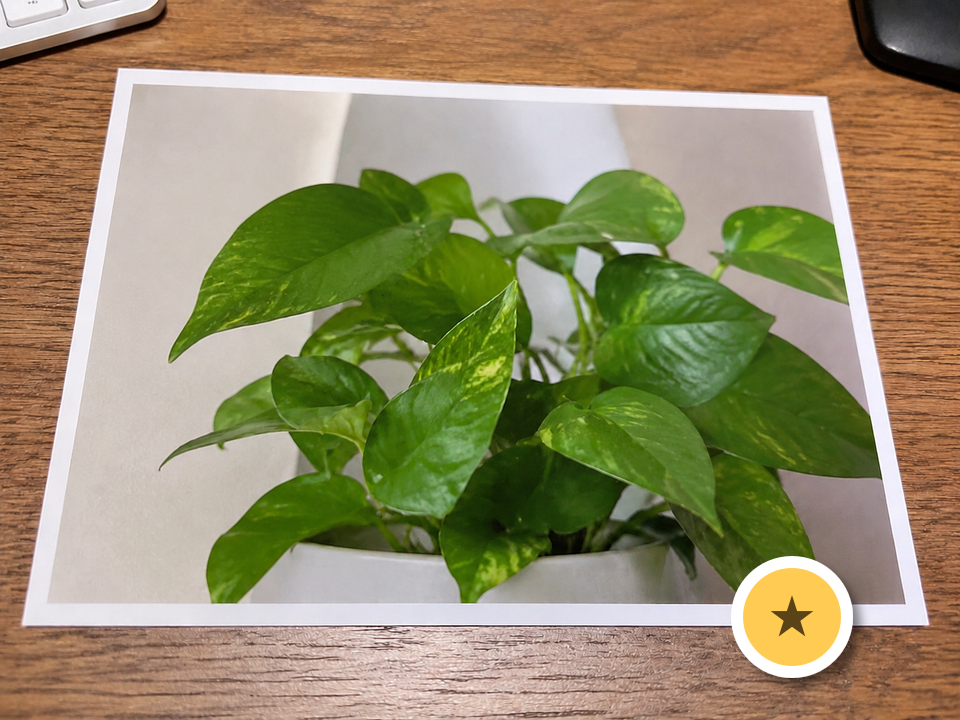
為什麼只塗中間會留下白邊?
我們另做了一次範圍偏小的處理,再在它的輸出上擴大範圍重試。下面展示這兩次真實結果。檢查整個貼紙輪廓後再處理,比反覆擦中間更有針對性。
使用 CleanerPix 清理自有或授權照片中的小裝飾 Emoji 與反應貼紙,瞭解如何完整塗抹白邊與陰影來自然還原背景,並明確無法恢復被遮擋真實人臉的合理使用邊界。
複用自己的照片時,角落、牆面或主體旁的小 Emoji 可能影響畫面。完整塗抹裝飾圖示後,CleanerPix 會根據附近可見畫素生成填充。填充只是推測,並不是揭示 Emoji 遮住的原圖。如果表情擋住人臉、文字或重要細節,應向所有者索取未編輯照片。不要移除用於保護隱私或同意邊界的覆蓋層。
我們在現有公開示例圖上添加了自制貼紙,並於 2026 年 11 月 5 日用 CleanerPix 的圖片處理流程生成以下結果。它們是受控演示,不是客戶照片或成功率測試;結果圖沒有用未加貼紙的底圖替換。
左右滑動,檢視原圖、塗抹範圍和結果。
把白色描邊和投影一起塗進去。這張示例中的貼紙橫跨照片邊緣和木紋桌面。
完整塗抹範圍在這次處理中移除了貼紙及其邊緣。需要同時檢查照片邊線是否連貫、木紋是否自然。
下載這張示例圖,自己試試我們另做了一次範圍偏小的處理,再在它的輸出上擴大範圍重試。下面展示這兩次真實結果。檢查整個貼紙輪廓後再處理,比反覆擦中間更有針對性。