CleanerPix

免費移除照片貼紙與 Emoji 表情

塗抹裝飾表情、貼紙或過期促銷徽章,記得包含白邊與陰影,再檢查生成的背景。遊客每天可免費編輯 3 次。

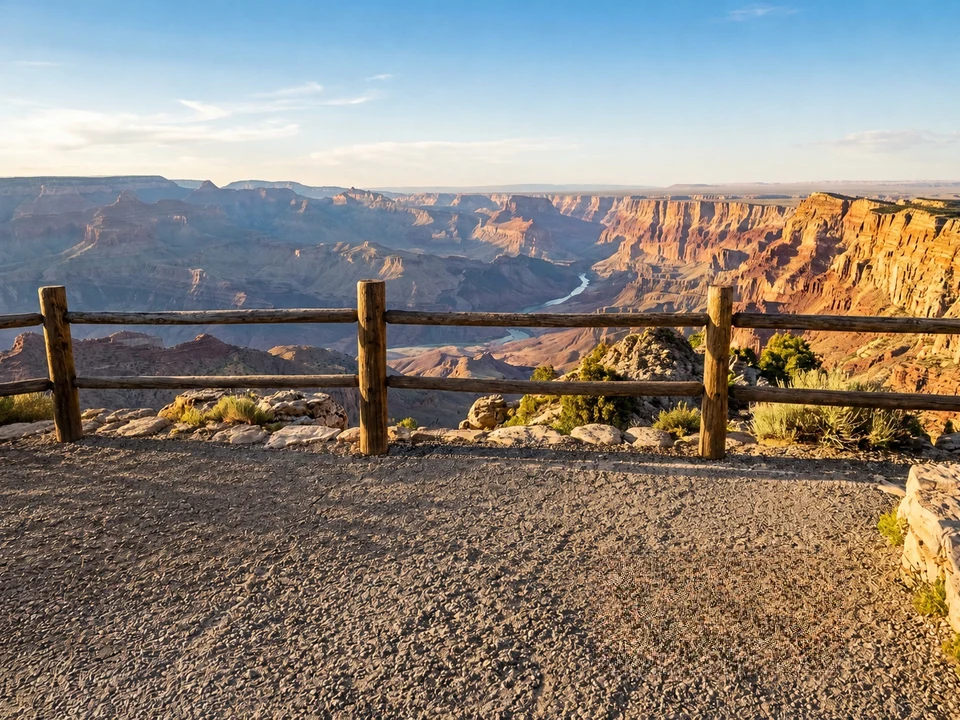
免費移除照片貼紙與 Emoji 表情 — 修改前
免費移除照片貼紙與 Emoji 表情 — 修改後
處理時會消耗 1 次免費額度

移除覆蓋層,生成背景填充

CleanerPix 使用畫筆蒙版替換授權照片中選中的貼紙、Emoji、反應圖示和臨時徽章。它根據選區附近的可見畫面生成新畫素,可用於複用個人照片或清理舊促銷圖形,但無法恢復被不透明覆蓋層擋住的真實原圖。位於牆面、天空或連續表面上的小貼紙,通常比橫跨人臉、商品標籤或細密圖案的大圖形有更多參考背景。

  • 照片角落的小裝飾 Emoji 或反應貼紙,避開人臉和重要主體細節。
  • 自有營銷照片上的舊促銷徽章,且剩餘商品特徵可以核對。
  • 設計稿中的臨時貼紙,包括白色裁切邊、投影與半透明外圈。
操作步驟

如何移除照片裡的貼紙和 Emoji

  1. 1

    上傳照片

    選擇你擁有或已獲授權的 JPG、PNG 或 WebP 圖片。如果還有未加貼紙的原圖,優先使用原圖。

  2. 2

    完整覆蓋貼紙

    塗抹圖案、白邊、投影和半透明外圈,儘量讓附近的商品輪廓與其他重要細節留在蒙版外。

  3. 3

    檢查並區域性修整

    執行清理,檢查邊界、紋理和直線。若還有白圈或光暈,只塗抹殘留再試一次。確認填充後下載。

看看塗抹範圍如何影響結果

我們在現有公開示例圖上添加了自制貼紙,並於 2026 年 11 月 5 日用 CleanerPix 的圖片處理流程生成以下結果。它們是受控演示,不是客戶照片或成功率測試;結果圖沒有用未加貼紙的底圖替換。

左右滑動,檢視原圖、塗抹範圍和結果。

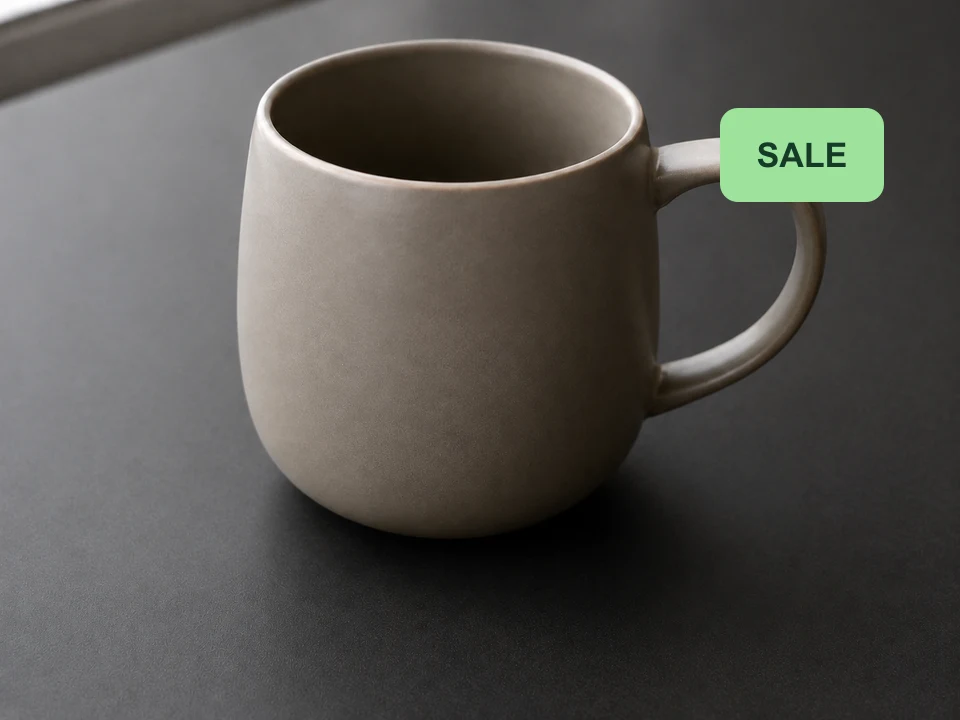
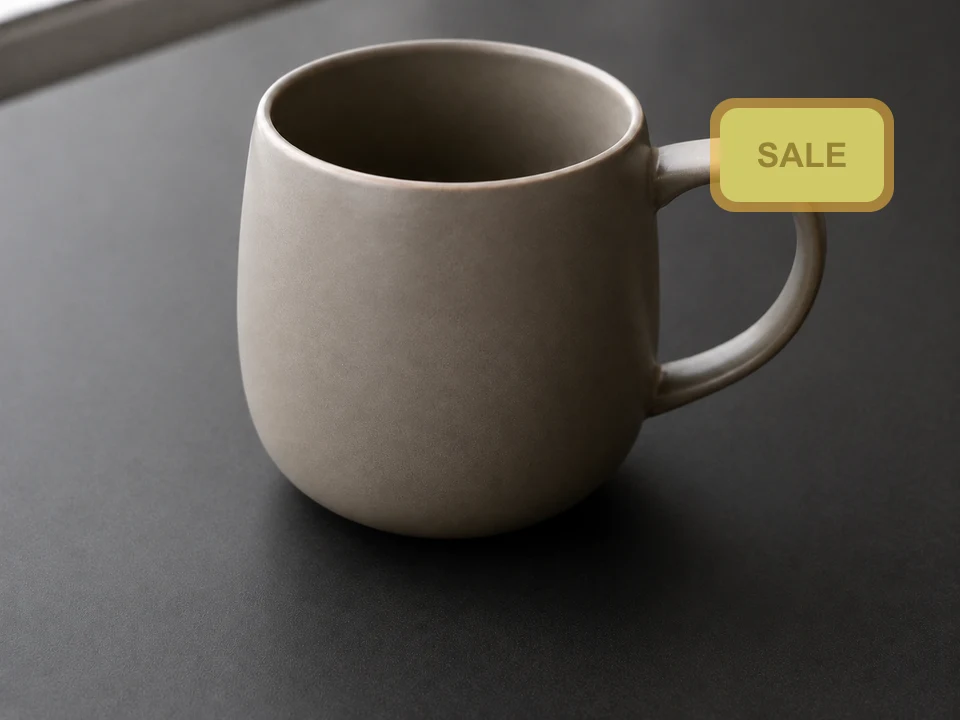
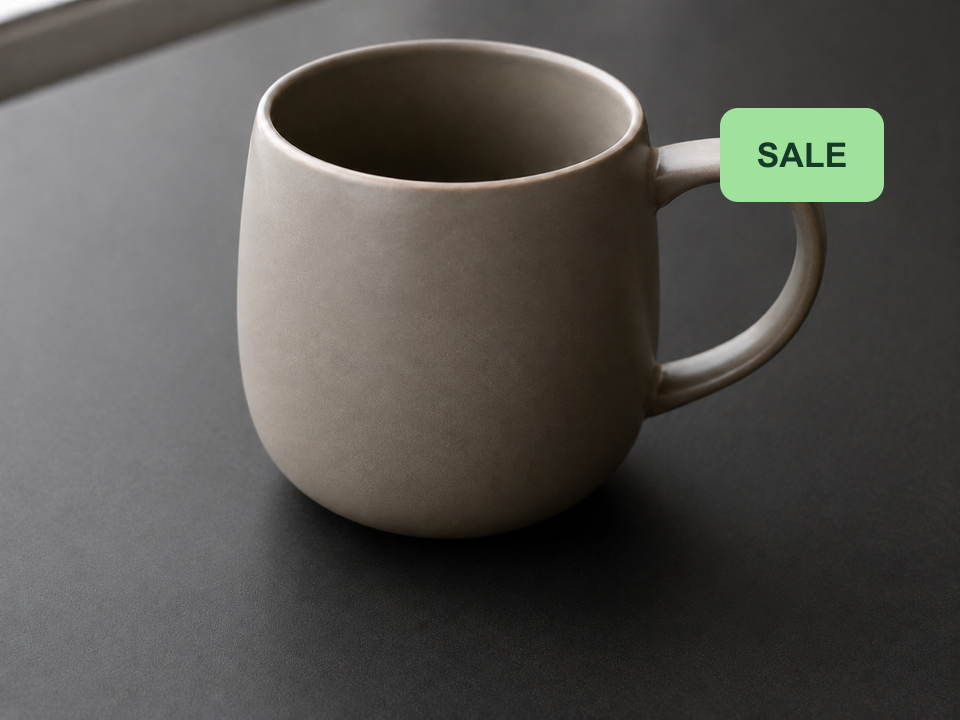
商品圖上的促銷標籤

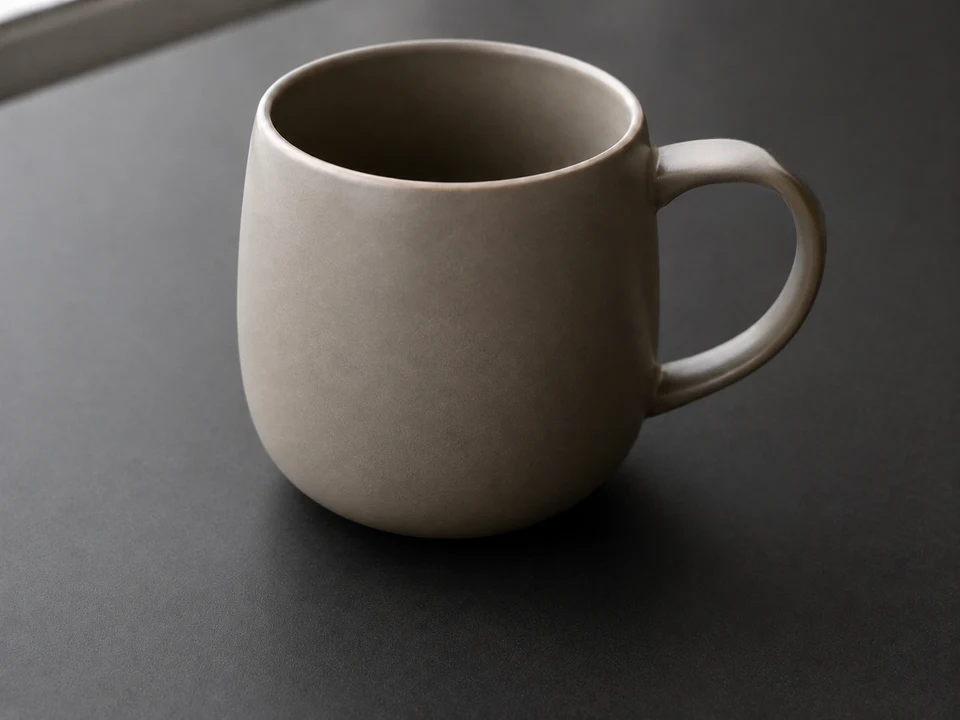
塗滿標籤,並稍微覆蓋邊緣。處理後檢查附近杯柄的輪廓和陰影。

商品圖上的促銷標籤 — 處理前
處理前
商品圖上的促銷標籤 — 塗抹範圍
塗抹範圍
商品圖上的促銷標籤 — 實際處理結果
實際處理結果

這次處理移除了標籤。杯柄旁的區域經過重建,重新使用圖片前需要對照檢查這部分邊緣。

下載這張示例圖,自己試試

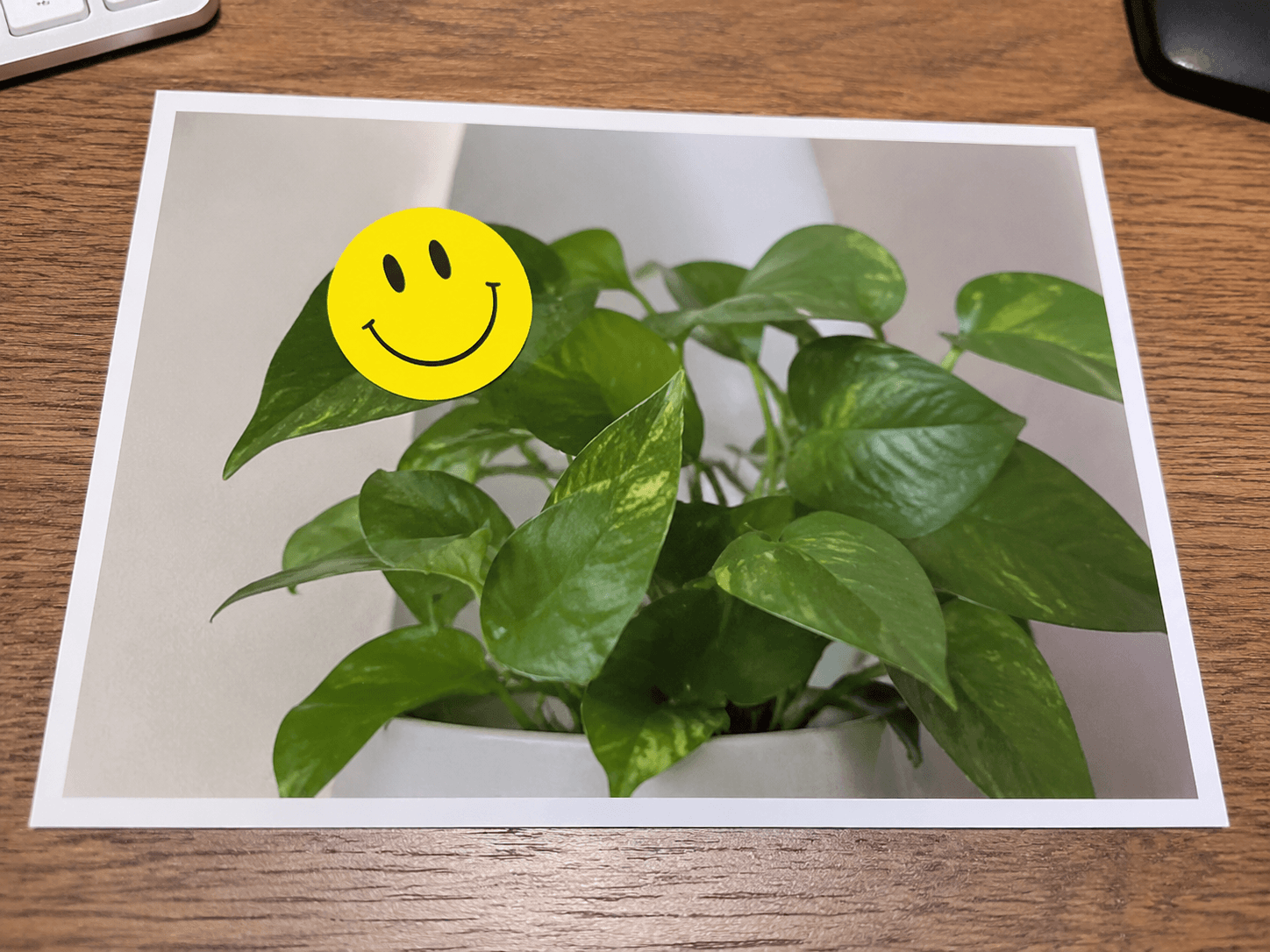
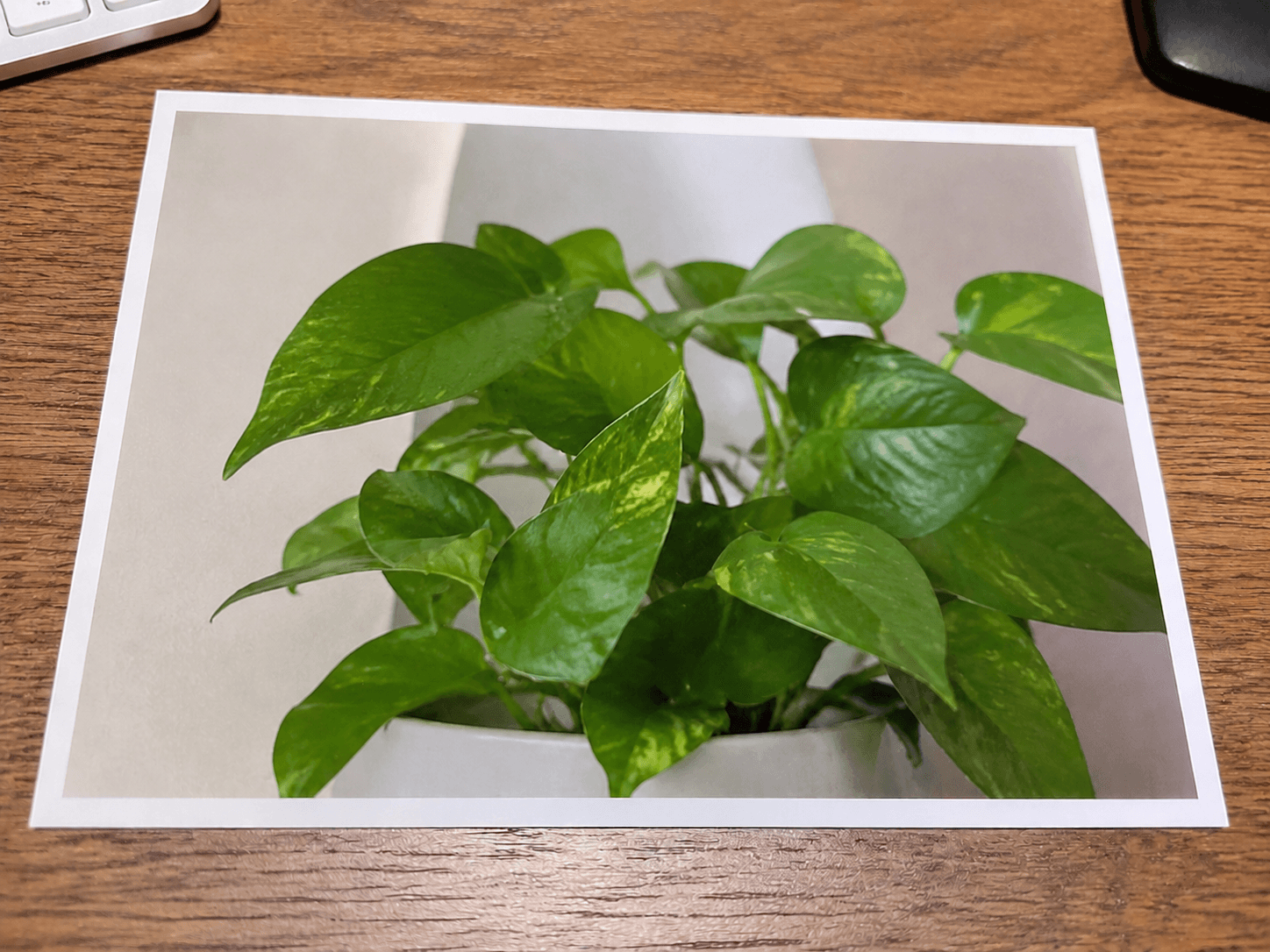
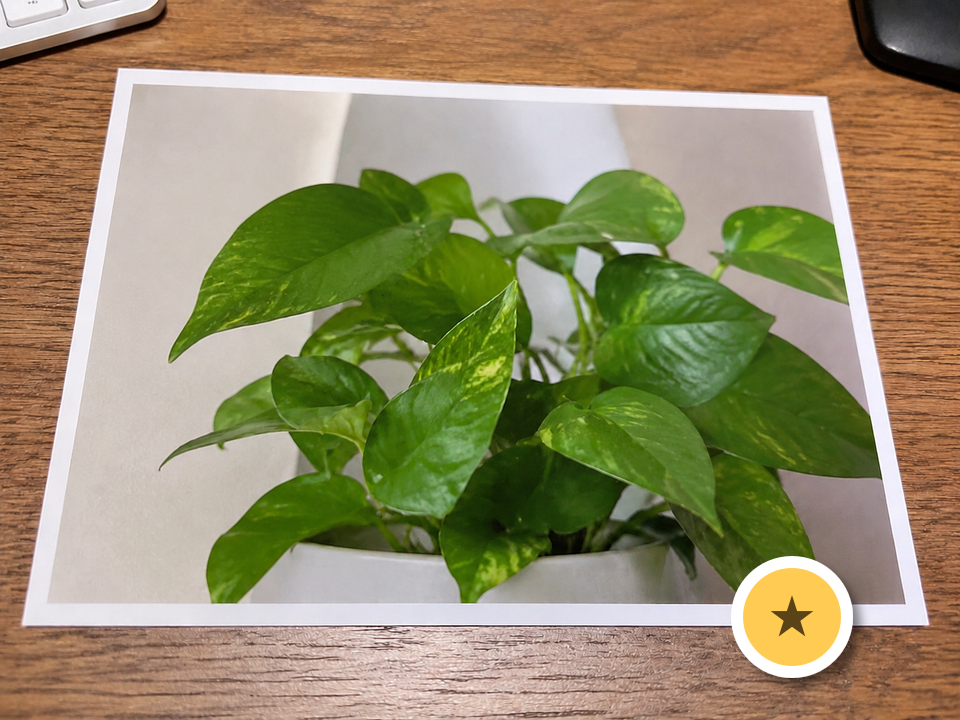
帶白邊和投影的貼紙

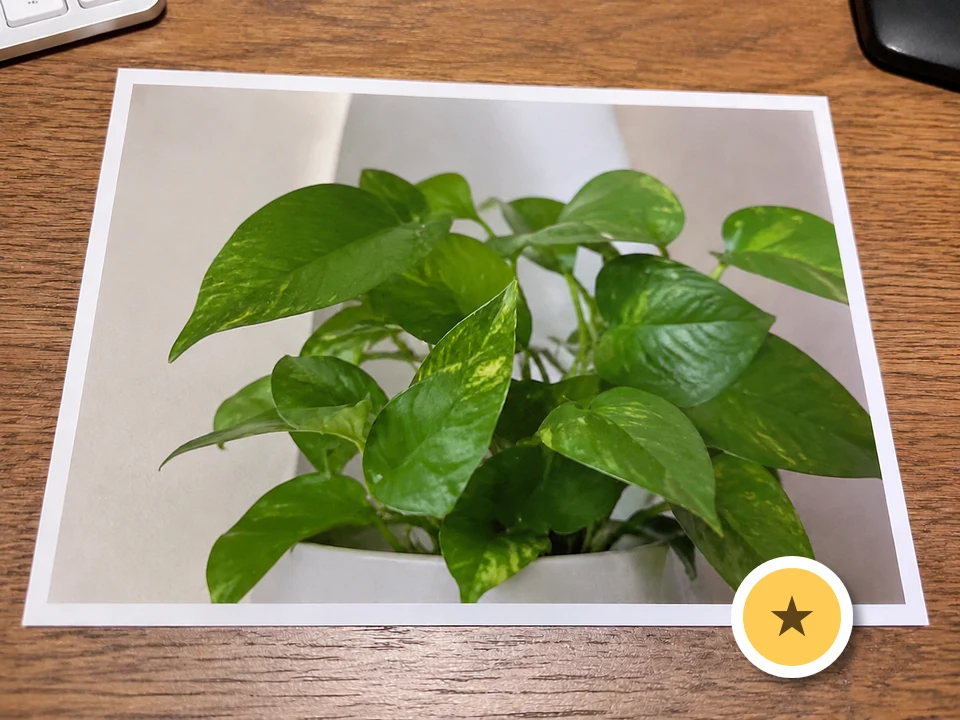
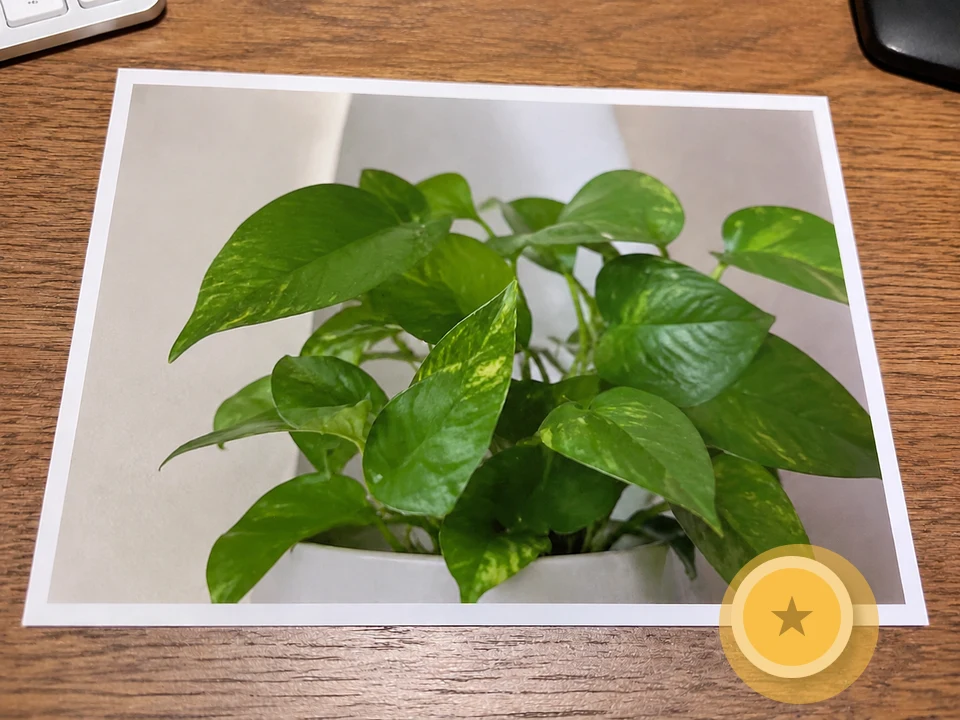
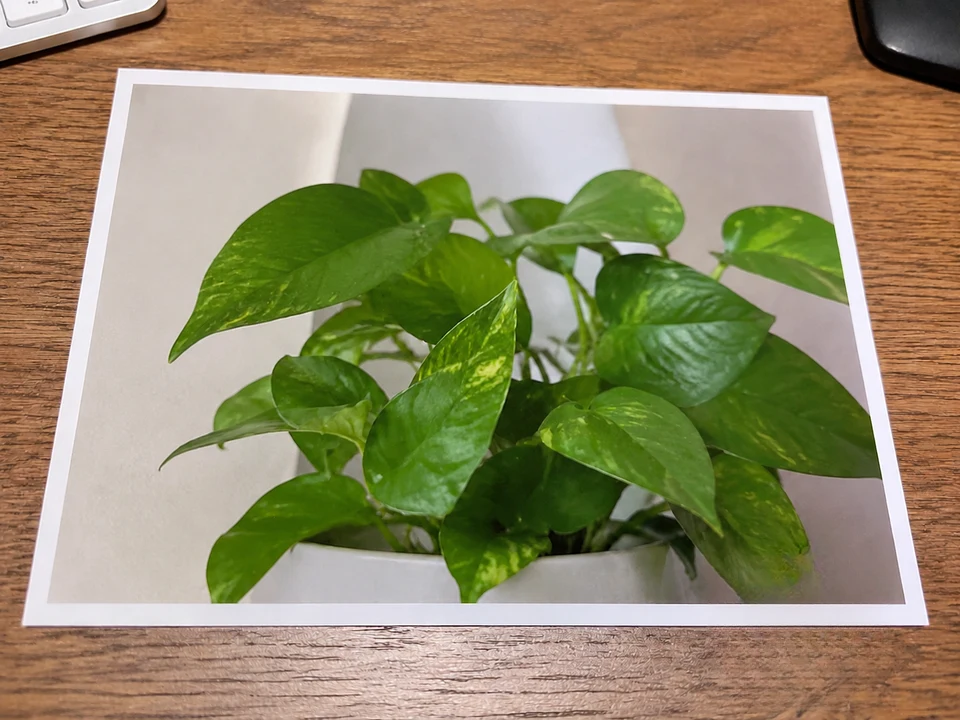
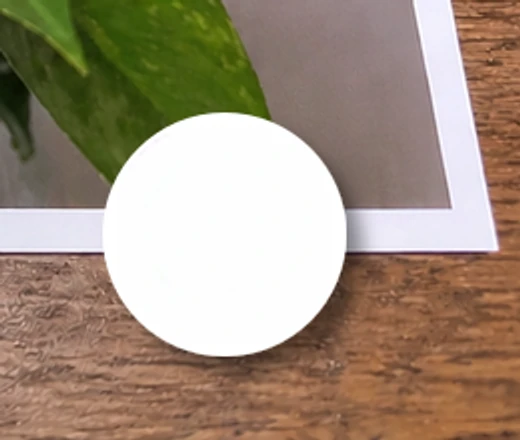
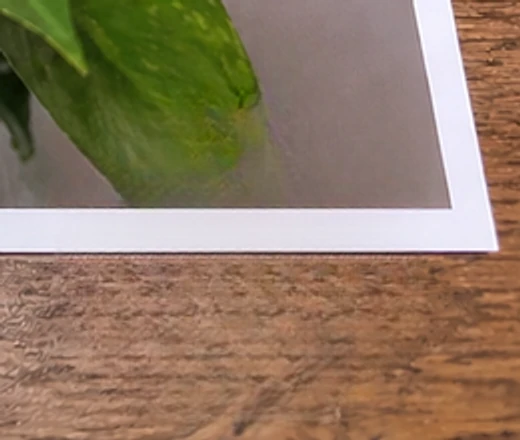
把白色描邊和投影一起塗進去。這張示例中的貼紙橫跨照片邊緣和木紋桌面。

帶白邊和投影的貼紙 — 處理前
處理前
帶白邊和投影的貼紙 — 塗抹範圍
塗抹範圍
帶白邊和投影的貼紙 — 實際處理結果
實際處理結果

完整塗抹範圍在這次處理中移除了貼紙及其邊緣。需要同時檢查照片邊線是否連貫、木紋是否自然。

下載這張示例圖,自己試試
為什麼只塗中間會留下白邊?

我們另做了一次範圍偏小的處理,再在它的輸出上擴大範圍重試。下面展示這兩次真實結果。檢查整個貼紙輪廓後再處理,比反覆擦中間更有針對性。

帶白邊和投影的貼紙 — 只塗中間後的區域性放大
只塗中間後的區域性放大
帶白邊和投影的貼紙 — 擴大範圍重試後的區域性放大
擴大範圍重試後的區域性放大

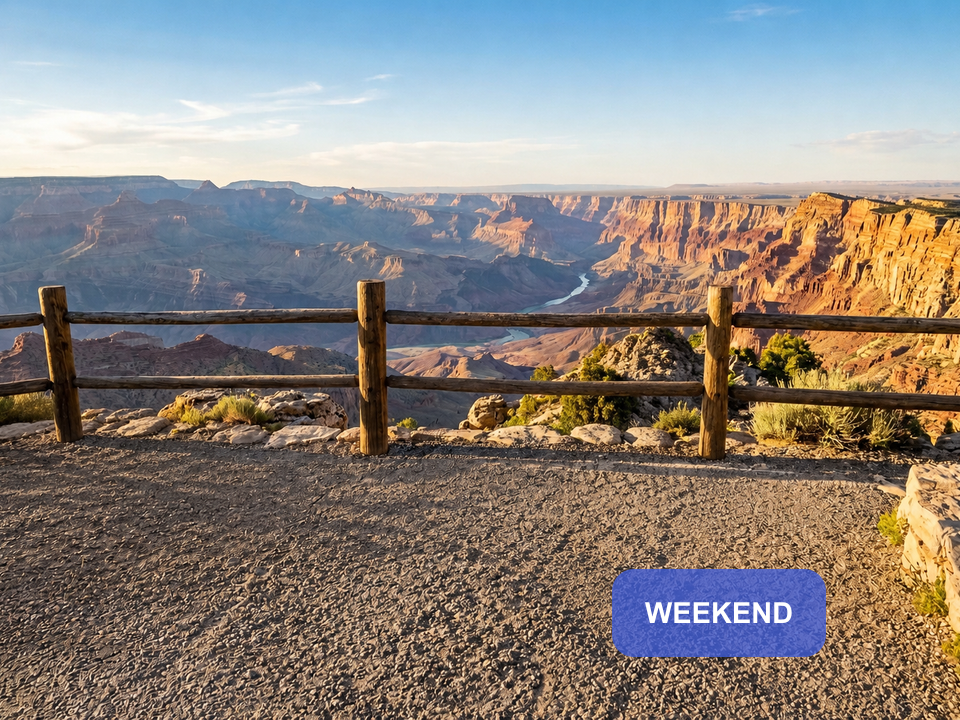
碎石地面上的半透明橫幅

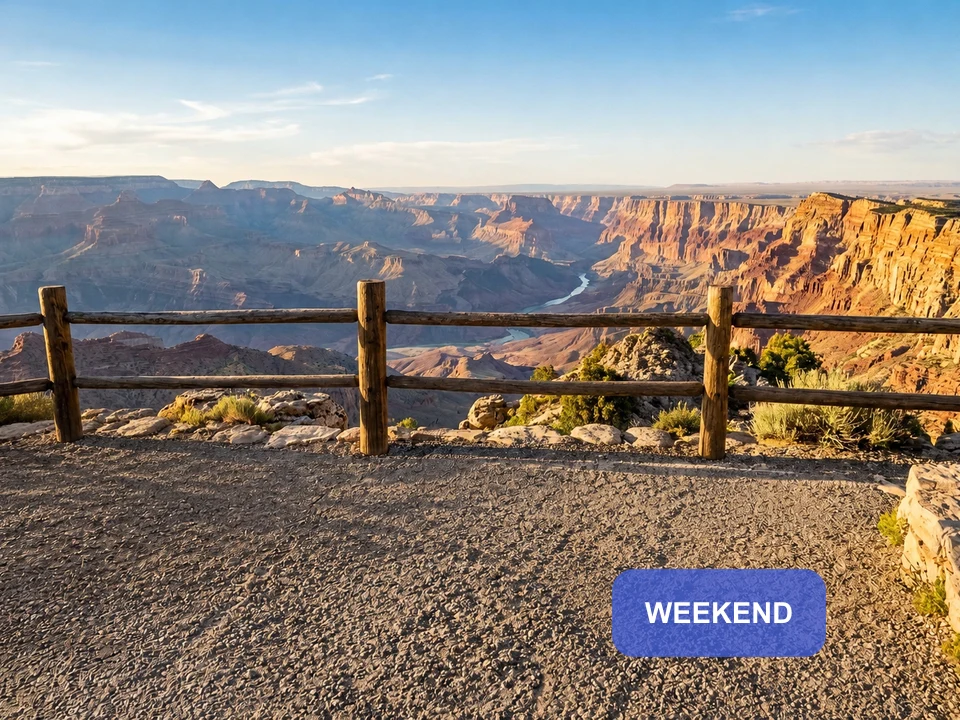
把帶顏色的矩形和文字一起選中。只塗文字,會留下半透明的底色。

碎石地面上的半透明橫幅 — 處理前
處理前
碎石地面上的半透明橫幅 — 塗抹範圍
塗抹範圍
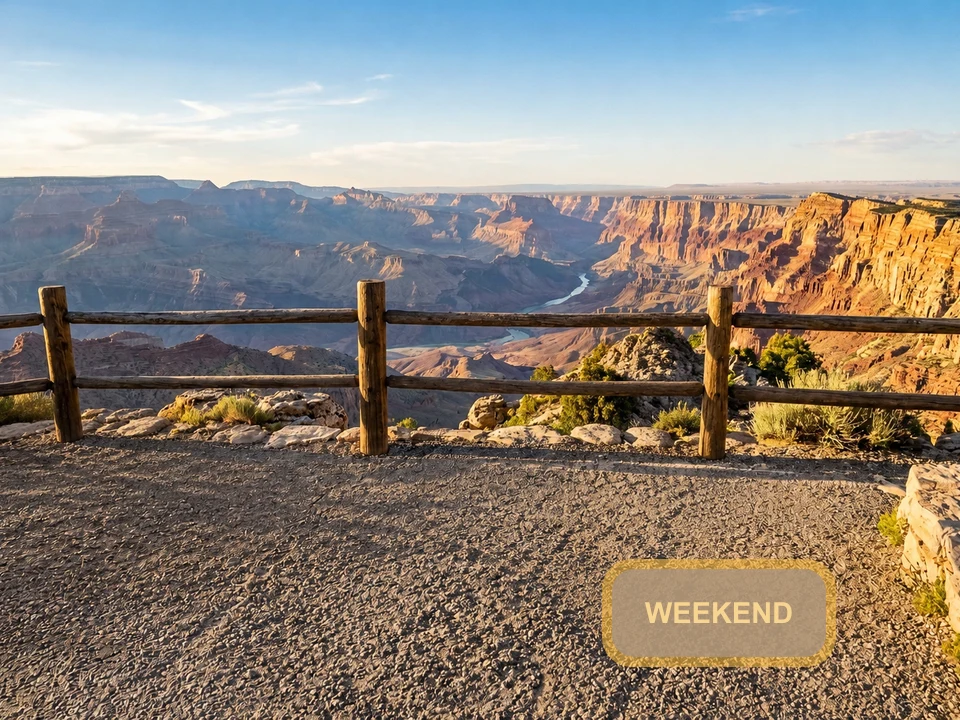
碎石地面上的半透明橫幅 — 實際處理結果
實際處理結果

橫幅已移除。放大看,重建區域比附近碎石略平滑,釋出前應檢查紋理是否滿足用途。

下載這張示例圖,自己試試

快速回答

CleanerPix 是一款線上 AI 貼紙移除工具,適合清理自有或授權照片中的 emoji、徽章和裝飾覆蓋層。上傳後將貼紙連同白邊、陰影一起塗抹,檢查生成的填充。遊客無需註冊,每天可免費編輯 3 次。它不能恢復被遮住的真實內容,複雜紋理或大面積遮擋可能需要重試。

適合和不適合的情況

適合不適合
移除 emoji、社交貼紙、徽章、標籤、反應圖形和覆蓋層。私人聊天、支付截圖、平臺記錄或其他證據類圖片。
清理個人照片、營銷圖片、商品視覺、截圖和設計稿。貼紙遮住重要人臉或物體,且沒有可參考背景。
適合能完整塗住貼紙陰影、描邊、透明邊和邊框的畫面。通過移除覆蓋層誤導他人對同意、所有權、身份或事實記錄的判斷。

為什麼需要完整覆蓋邊緣

蒙版指定需要替換的區域。貼紙不僅包括彩色中心:白色裁切邊、柔和投影、發光效果與抗鋸齒畫素都可能超出明顯輪廓。半透明覆蓋層也會給下面的背景染色。應完整覆蓋受影響的部分,同時保留周圍有用的背景參考。圖片尺寸和邊緣柔軟程度不同,沒有通用的畫素餘量。生成後檢查白圈、暗色光暈、塗抹狀紋理或斷線;區域性小範圍清理可能改善殘留,若整體填充不合理,則需要重新調整蒙版或使用原圖。

CleanerPix 與其他方式對比

CleanerPix
適合用畫筆蒙版線上移除圖片貼紙和 emoji 覆蓋層,流程是上傳圖片、塗抹區域、AI 清理、下載結果。
Photoshop
適合專業精修、複雜圖層和手工修補,但需要桌面軟體和較高編輯經驗。
手機修圖 App
適合直接處理手機裡的照片。畫筆控制、匯出限制與功能因應用而異,需按最終使用尺寸檢查結果。

常見問題

如何移除圖片裡的貼紙?

上傳你擁有或已獲授權的 JPG、PNG 或 WebP 圖片,完整塗抹貼紙,包括白色描邊、陰影與淡淡的半透明外圈。執行清理後,對照周圍背景檢查填充。如果還留有白圈,可以只選中殘邊再編輯一次,確認結果後再下載。

貼紙和 Emoji 移除免費嗎?

遊客無需註冊,每天可免費編輯 3 次;登入使用者每天 5 次,更多編輯可按需購買一次性積分,無需訂閱。重試也是一次編輯,建議執行前檢查蒙版是否已覆蓋完整貼紙。

能去掉商品圖上的促銷徽章嗎?

可以嘗試清理自有或授權商品圖上的過期裝飾促銷徽章。如果還有乾淨原圖,應優先使用原圖。徽章遮住包裝、商品輪廓、文字或買家需要了解的特徵時,生成填充可能編造細節,不應將它作為準確的商品記錄。

能否恢復 emoji 或貼紙遮住的真實原始內容?

不能。CleanerPix 根據周圍畫素生成合理填充,無法恢復被遮住的真實內容。重試可能改善銜接,但不會揭示原圖。不要移除保護他人面孔、隱私或敏感資訊的覆蓋層;需要準確細節時應向所有者索取原圖。

貼紙帶有明顯白邊或投影時,畫筆該怎麼塗抹?

應完整覆蓋圖案、白色裁切邊、柔和投影和半透明染色邊緣。需要多塗多少取決於圖片尺寸與可見殘邊,沒有通用的畫素餘量。處理後檢查邊界,若還有白圈或光暈,再用小選區只處理殘留區域。

小貼紙與大面積遮擋表情包的效果有何區別?

位於牆面或照片角落的小裝飾 emoji,附近可能有足夠背景用於生成合理填充。如果 emoji 遮住整張臉,就缺少判斷原始五官的依據。即使填充看起來像人臉,也不是原本的真實面孔,不能用來繞過隱私或同意邊界。