CleanerPix

Удалить лишний объект с фото онлайн

Убирайте провода, знаки, мусорные баки, реквизит и другие отвлекающие предметы с фотографий, которые вы вправе изменять. Бесплатно: 3 редактирования в день без регистрации или 5 после входа. Дополнительные редактирования — по 1 кредиту, без подписки.

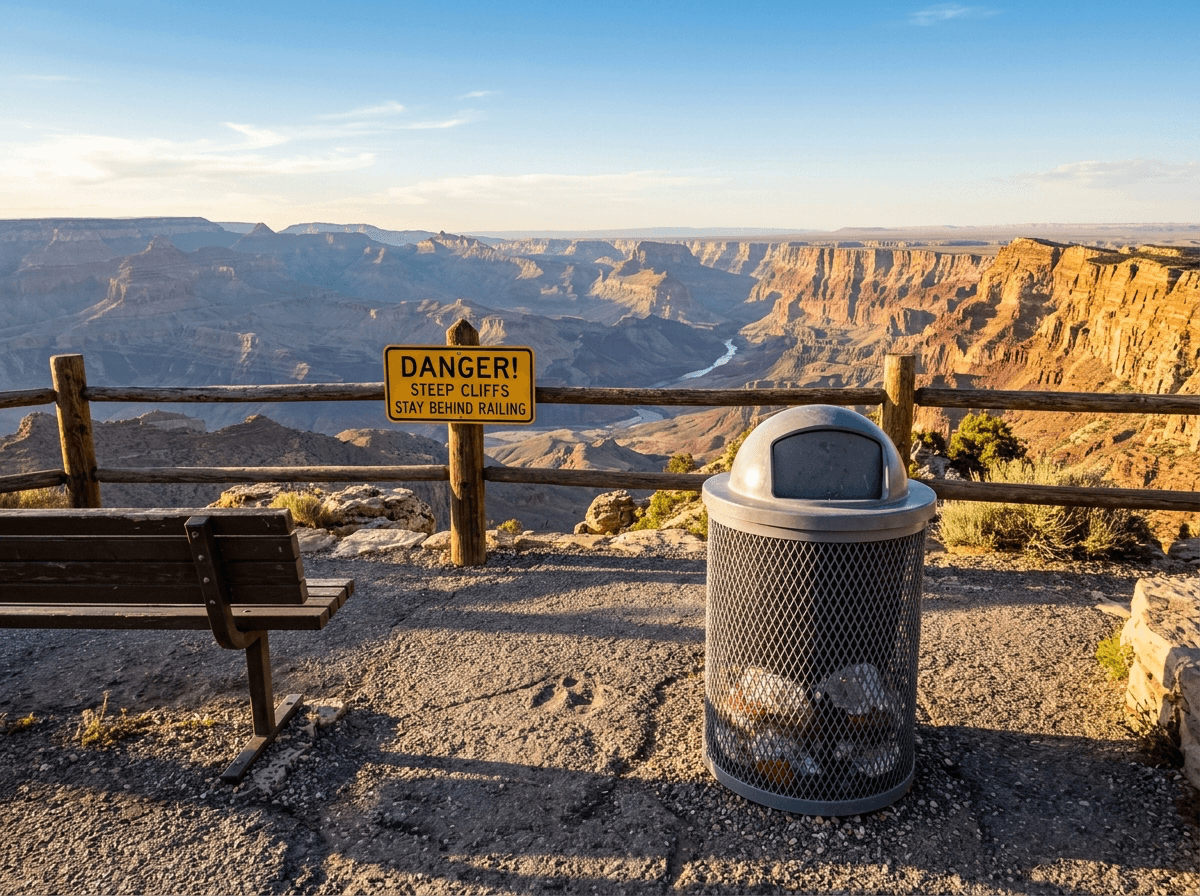
Удалить лишний объект с фото онлайн — До
Удалить лишний объект с фото онлайн — После
Обработка расходует 1 бесплатную попытку

Что можно сделать

Инструмент помогает убрать с собственных фото кабели, дорожные конусы, мелкую мебель, упаковку и ненужный реквизит. Выделите предмет целиком, включая его опоры и видимые следы. Людей, товары и архитектуру, которые нужно сохранить, оставьте вне маски и проверьте после обработки.

  • Туристические снимки с мусорными баками, проводами, ограждениями и дорожными знаками.
  • Фото интерьеров и помещений с кабелями, мелкими посторонними предметами или временным реквизитом.
  • Товарные и повседневные фото с обрывками упаковки или отвлекающими деталями фона.
Как это работает

Как убрать лишний предмет с фото

  1. 1

    Загрузите фото

    Выберите снимок с ненужным предметом на фоне. Поддерживаются JPG, PNG и WebP размером до 20 МБ.

  2. 2

    Закрасьте объект целиком

    Включите его края, тень, отражение и видимые опоры.

  3. 3

    Проверьте фон

    Запустите удаление и оцените перспективу, фактуру и границы перед скачиванием. Размер экспорта соответствует загруженному изображению, но не превышает 2048 пикселей по длинной стороне.

Коротко об инструменте

CleanerPix удаляет выделенные объекты с фото и генерирует фон по видимым участкам рядом. Результат зависит от маски и количества доступной фактуры. Если крупный предмет закрывает важную часть сцены, заполнение может содержать выдуманные или несогласованные детали.

Когда инструмент подходит, а когда лучше выбрать другой способ

ПодходитНе подходит
Провода, вывески, мусорные баки, реквизит и небольшие предметы на фоне.Крупные предметы, закрывающие лицо, руки, товар или важную архитектурную деталь.
Снимки путешествий, товаров, интерьеров и жилых помещений.Правки, скрывающие существенные факты, обязательные сведения или доказательства.
Объекты, вокруг которых видны небо, стена, пол, трава или другая непрерывная поверхность.Сцены, где за предметом нет достаточных визуальных ориентиров.

Как работает обработка

ИИ использует незакрашенные участки как ориентир для перспективы, направления света, глубины и повторяющихся узоров. Новое заполнение должно продолжить фон через удалённую область. Тень и отражение часто выдают исчезнувший предмет, поэтому выделяйте их вместе с объектом, сохраняя нужные соседние детали.

Какой способ редактирования выбрать

CleanerPix
Подходит для удаления лишних предметов с точным выделением кистью. Работает в браузере: загрузите фото, закрасьте область, проверьте заполнение и скачайте результат.
Photoshop
Подходит для сложной ручной ретуши, работы со слоями и точного контроля отдельных деталей. Потребуются установленная программа и навыки редактирования.
Мобильные фоторедакторы
Удобны для снимков, которые уже хранятся на телефоне. Кисти, функции и ограничения экспорта различаются; проверяйте результат в том размере, в котором будете его использовать.

Часто задаваемые вопросы

Как удалить объект с фотографии?

Загрузите снимок, закрасьте весь предмет вместе с тенью, отражением и опорами, затем запустите CleanerPix. Проверьте, как заполнение продолжает фон вокруг удалённого объекта.

Можно ли убрать большой предмет?

Можно попробовать, если вокруг достаточно видимого фона. Чем больше закрытая область, тем больше деталей ИИ приходится придумывать. Особенно внимательно проверяйте стены, пол, архитектуру и повторяющиеся узоры.

Будет ли фон выглядеть естественно?

Наиболее полезные ориентиры — видимая фактура, согласованное освещение и чёткие края рядом. Полная маска предмета помогает, но результат нужно проверить: возможны размытые участки, кривые линии и заметные стыки.

Нужно ли устанавливать Photoshop?

Нет. CleanerPix работает в браузере. Для локального удаления предмета достаточно загрузить фото и выделить объект кистью; изучать слои и ручное клонирование не требуется.

Почему после удаления остаются следы?

Кисть может пропустить тень, отражение, обводку, полупрозрачный край или сглаженные пиксели. Выделите всю видимую область следа, сохраняя окружающие детали. Если остался небольшой ореол, закрасьте только его и повторите обработку. Повторная попытка считается отдельным редактированием.