CleanerPix

Удалить логотип с изображения онлайн

Удаляйте старые фирменные знаки, значки спонсоров и разрешённые графические наложения. Проверьте право на изменение изображения и самого знака. Бесплатно: 3 редактирования в день без регистрации или 5 после входа. Дополнительные редактирования — по 1 кредиту, без подписки.

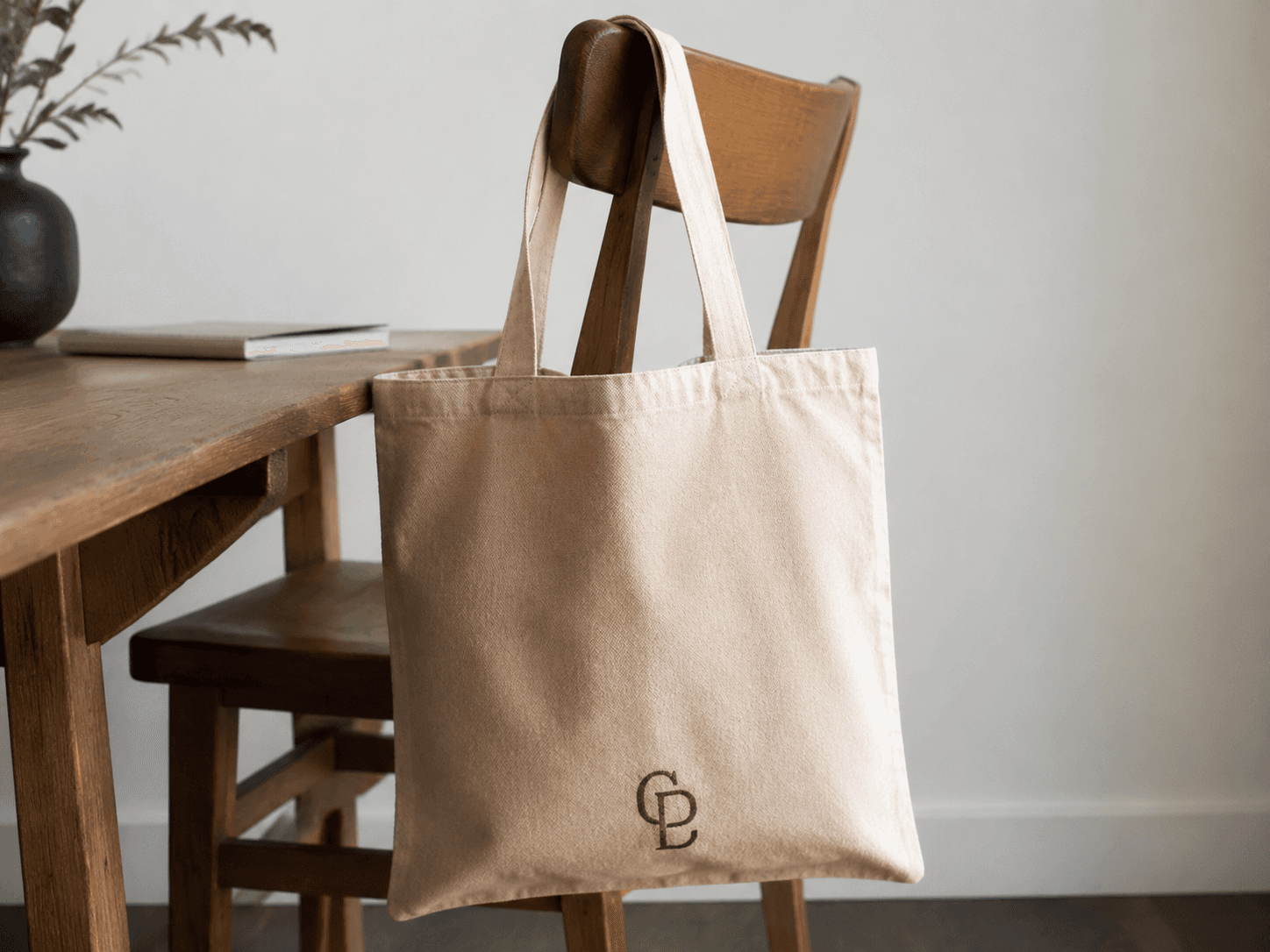
Удалить логотип с изображения онлайн — До
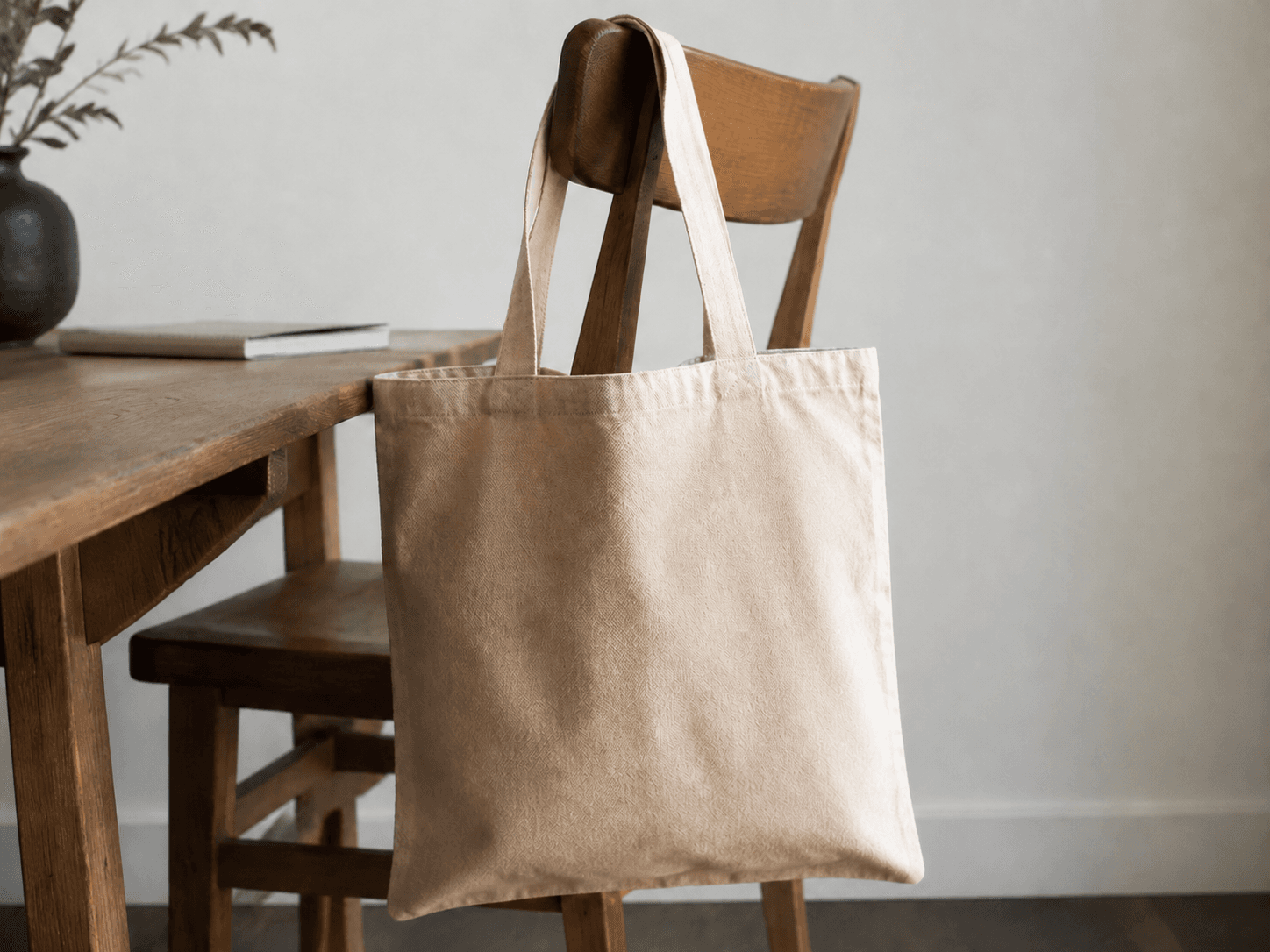
Удалить логотип с изображения онлайн — После
Обработка расходует 1 бесплатную попытку

Что можно сделать

Инструмент предназначен для старых фирменных знаков в собственных материалах, разрешённых значков спонсоров, логотипов на одежде и временных графических наложений. Маска указывает, какую часть ткани, упаковки, стены или фона нужно заменить. Владение файлом само по себе не означает разрешение удалить чужой знак.

  • Собственные товарные фото со старым брендингом, значком акции или временной графикой.
  • Разрешённые фотографии одежды, мероприятий и реквизита с логотипом для удаления.
  • Лицензированные маркетинговые материалы и внутренние макеты, где разрешено убрать наложение.
Как это работает

Как удалить разрешённый логотип с фото

  1. 1

    Проверьте права и загрузите фото

    Выберите изображение с логотипом, который вам разрешено убрать. Поддерживаются JPG, PNG и WebP размером до 20 МБ.

  2. 2

    Выделите знак

    Закрасьте его полностью, включая швы, тень, обводку и прозрачные края.

  3. 3

    Проверьте материал

    Запустите удаление, осмотрите фактуру и контуры, затем скачайте результат. Размер экспорта соответствует загруженному изображению, но не превышает 2048 пикселей по длинной стороне.

Коротко об инструменте

CleanerPix удаляет логотипы с изображений, которые вы вправе изменять, и создаёт заполнение по окружающей ткани, упаковке или фону. Проверяйте фактуру, края и свет после каждого редактирования. Скрытые детали не восстанавливаются достоверно; чужие знаки авторства нельзя удалять без разрешения.

Когда инструмент подходит, а когда лучше выбрать другой способ

ПодходитНе подходит
Старые логотипы, значки и знаки спонсоров в собственных разрешённых материалах.Удаление чужих авторских, стоковых и платформенных знаков без разрешения.
Товарные фото, одежда, мероприятия и дизайн-макеты.Обход указания авторства, DRM, ограничений использования и обязательных сведений.
Знаки на ткани, упаковке или стене с видимой окружающей фактурой.Подделка документов, платежей, удостоверений, переписки и сертификатов.

Как работает обработка

Для ткани ИИ использует складки, переплетение нитей, тени и блики рядом. На упаковке важны цветовые блоки, градиенты и контуры; на стене — перспектива и фактура. Закрасьте весь знак вместе с вышивкой, обводкой и тенью, затем проверьте, насколько непрерывно выглядит материал.

Какой способ редактирования выбрать

CleanerPix
Подходит для разрешённого удаления логотипов с проверкой фактуры поверхности. Работает в браузере: загрузите фото, закрасьте область, проверьте заполнение и скачайте результат.
Photoshop
Подходит для сложной ручной ретуши, работы со слоями и точного контроля отдельных деталей. Потребуются установленная программа и навыки редактирования.
Мобильные фоторедакторы
Удобны для снимков, которые уже хранятся на телефоне. Кисти, функции и ограничения экспорта различаются; проверяйте результат в том размере, в котором будете его использовать.

Часто задаваемые вопросы

Как удалить логотип с изображения?

Убедитесь, что вам разрешено удалить этот знак, загрузите фото и закрасьте весь логотип с краями и тенью. Запустите обработку и проверьте фактуру поверхности перед скачиванием.

Можно ли удалять водяные знаки?

Только со своих изображений или с явного разрешения. Не удаляйте без согласия авторские, стоковые, платформенные и другие знаки, обозначающие права на изображение.

Можно ли убрать логотип с одежды или упаковки?

Да, если вы имеете право на такое изменение. Включите в маску весь знак, швы или вышивку, тень и контур. Проверьте складки ткани, границы упаковки и детали, важные для покупателей.

Нужен ли Photoshop для удаления логотипа?

Нет. Локальную обработку можно выполнить в браузере с помощью кисти CleanerPix. Для сложной ткани, узоров и точной коммерческой ретуши может понадобиться ручная работа в редакторе.

Почему после удаления остаются следы?

Кисть может пропустить тень, отражение, обводку, полупрозрачный край или сглаженные пиксели. Выделите всю видимую область следа, сохраняя окружающие детали. Если остался небольшой ореол, закрасьте только его и повторите обработку. Повторная попытка считается отдельным редактированием.