CleanerPix

Remover pessoas de fotos com IA

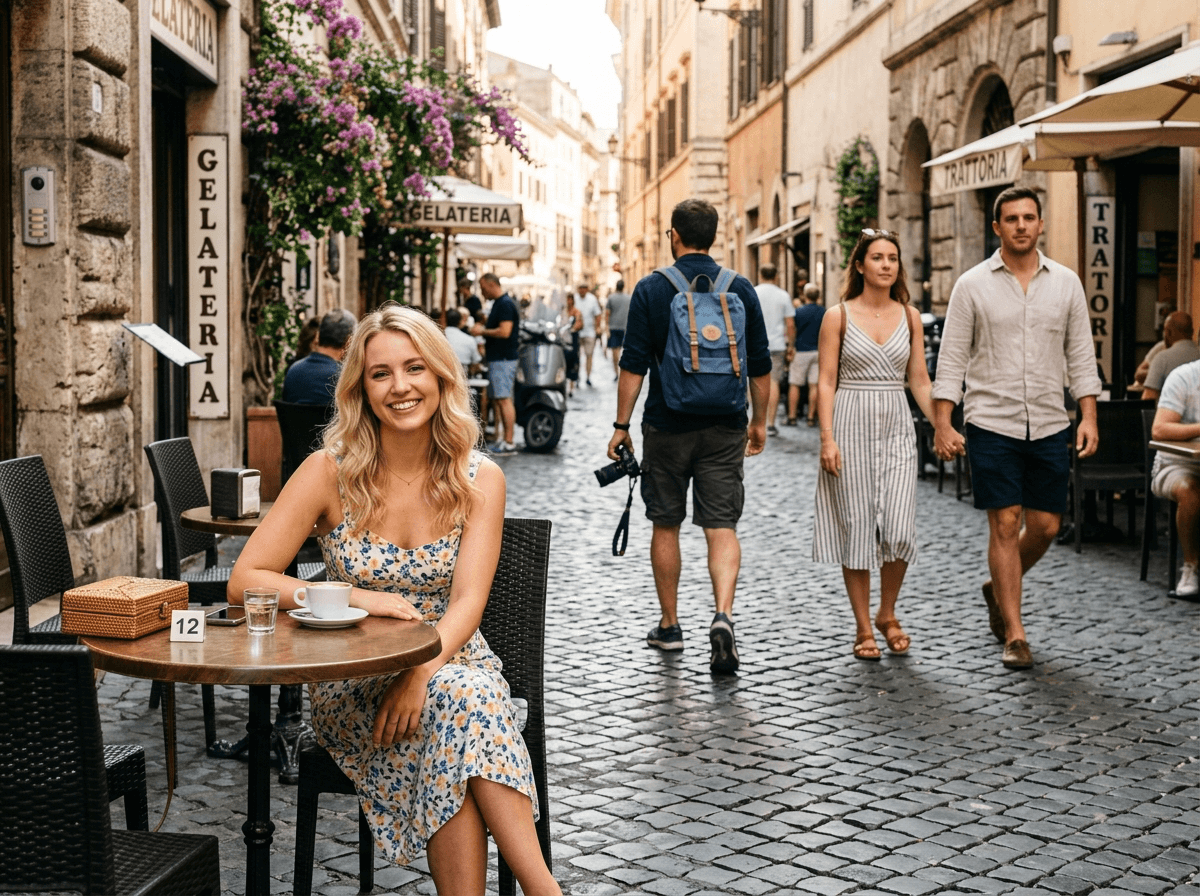
Tire turistas, pedestres e pessoas que aparecem atrás do assunto principal. Marque também suas sombras e reflexos e confira o fundo gerado.

Remover pessoas de fotos com IA — Antes
Remover pessoas de fotos com IA — Depois
O processamento consome 1 edição gratuita

O que esta ferramenta faz

A ferramenta ajuda a tirar turistas, pedestres, pessoas que entraram na foto sem querer e pequenos grupos do fundo em imagens que você pode editar. A IA reconstrói céu, calçada, grama, água, paredes ou arquitetura dentro da seleção. Deixe o assunto principal fora da área pintada e examine com cuidado os pontos em que as pessoas se sobrepõem.

  • Fotos de viagem em que turistas ou pedestres distraem de um monumento, uma paisagem, uma praia ou uma rua.
  • Retratos individuais ou de casal com alguém passando ao fundo no momento da foto.
  • Fotos autorizadas de espaços, eventos e interiores em que é necessário limpar o fundo.
Como funciona

Como remover pessoas de uma foto online

  1. 1

    Envie a foto

    Escolha uma foto de viagem, retrato ou evento que você tenha autorização para editar.

  2. 2

    Marque quem deseja remover

    Cubra a silhueta inteira, as bordas da roupa, as sombras e os reflexos. Deixe a pessoa principal fora da seleção.

  3. 3

    Confira o fundo

    Execute a limpeza e revise a paisagem e os contornos próximos antes de baixar a imagem.

Resposta rápida

O CleanerPix permite remover pessoas do fundo de uma foto com IA. Selecione a silhueta inteira, as bordas da roupa, as sombras e os reflexos. A ferramenta gera um fundo usando a cena visível ao redor; ela não consegue recuperar detalhes autênticos de alguém ou de algo que estava escondido atrás de outra pessoa.

Em quais situações vale a pena usar

Indicada paraNão indicada para
Turistas, pedestres e pequenos grupos separados do assunto principal.Manipular identidades ou rostos, assediar alguém ou violar sua privacidade.
Fotos de viagem, retratos, eventos e espaços com contexto suficiente ao redor das pessoas.Pessoas que cobrem grande parte do assunto principal e deixam pouco fundo visível.
Silhuetas que podem ser selecionadas por inteiro, junto com roupas, sombras e reflexos.Alterar provas, registros jurídicos, registros de plataformas ou documentação de fatos.

Como a edição com IA funciona

A máscara identifica a pessoa ou o grupo que você quer apagar. O CleanerPix analisa o piso, as paredes, a vegetação, a água, a luz e a perspectiva fora da máscara para gerar o fundo. Pinte a pessoa inteira e as sombras relacionadas, mas não cubra quem deve permanecer. Quando as silhuetas se cruzarem, confira os contornos e não trate o preenchimento como a recuperação de um detalhe real.

CleanerPix e outras opções de edição

CleanerPix
Uma opção para remover pessoas do fundo e preservar o assunto principal direto no navegador. Basta enviar a imagem, pintar a área, executar a limpeza e conferir o resultado antes de baixar.
Photoshop
Oferece controle manual, camadas e recursos de retoque profissional para edições complexas. É útil para quem tem experiência em edição e precisa ajustar detalhes em um programa de computador.
Aplicativos de retoque no celular
São práticos para editar fotos que já estão no telefone. Os controles do pincel, os limites de exportação e os recursos variam conforme o aplicativo; confira a imagem no tamanho em que pretende usá-la.

Perguntas frequentes

Como remover uma pessoa de uma foto?

Envie a foto e pinte a pessoa do fundo que deseja apagar, incluindo suas sombras e reflexos. Execute a limpeza e veja se o preenchimento combina com o restante da cena.

Posso tirar turistas ou alguém que entrou na foto sem querer?

Sim, em fotos suas ou autorizadas. Um bom ponto de partida são pessoas pequenas ao fundo com bastante paisagem ao redor. Pinte a silhueta inteira e confira cada resultado antes de seguir para outra região.

Como evitar que a pessoa principal seja alterada?

Mantenha essa pessoa fora da seleção. Amplie a imagem para pintar com cuidado as bordas compartilhadas e confira sua aparência após a edição. A ferramenta não consegue reconstruir fielmente uma parte que estava totalmente encoberta por outra pessoa.

Preciso instalar o Photoshop?

Não. O CleanerPix funciona no navegador: envie a foto, marque a área com o pincel e confira o preenchimento gerado. Você não precisa instalar um programa nem aprender a usar camadas ou a ferramenta de carimbo.

Por que ainda ficam vestígios depois da remoção?

O pincel pode ter deixado de fora uma sombra, um reflexo, um contorno ou pixels semitransparentes. Amplie a seleção até cobrir a borda visível, preservando os detalhes próximos. Se ainda restar um vestígio, selecione apenas essa parte e tente outra edição.

Quantas edições grátis tenho e quanto custa continuar?

Você tem 3 edições grátis por dia sem cadastro e 5 por dia ao entrar na sua conta. Se precisar de mais, pode comprar pacotes de créditos com pagamento único, sem assinatura. Cada edição adicional custa 1 crédito; uma nova tentativa conta como outra edição. Processamentos que falham não são cobrados.

Quais arquivos posso enviar e qual é o tamanho da imagem baixada?

O CleanerPix aceita JPG, PNG e WebP de até 20 MB. A imagem baixada mantém o tamanho do arquivo enviado, até o limite de 2048 pixels no lado maior. A área selecionada é gerada novamente e pode apresentar diferenças de textura ou detalhe; confira o resultado no tamanho em que pretende usá-lo.