CleanerPix

Remover objetos de fotos com IA

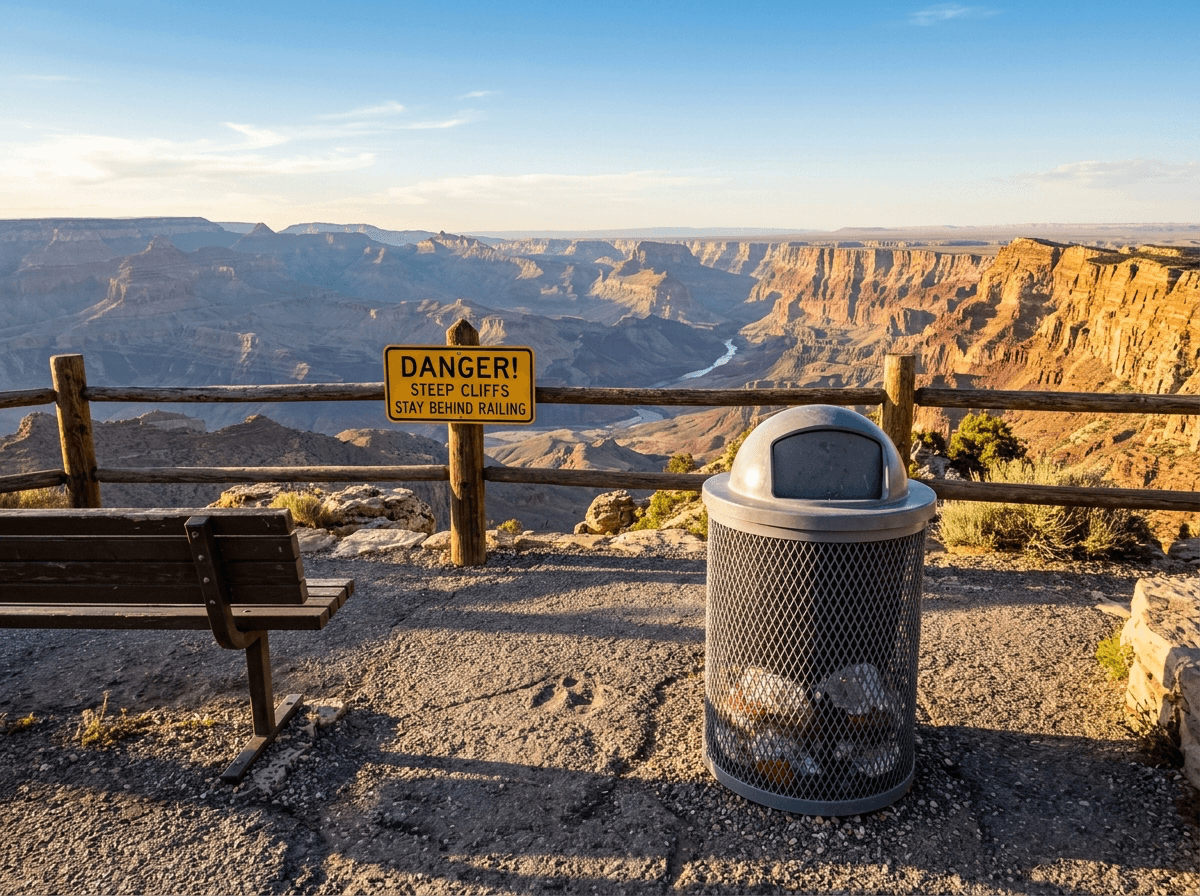
Apague fios, lixeiras, placas e objetos que distraem em fotos de viagem, interiores e produtos que você tenha autorização para editar.

Remover objetos de fotos com IA — Antes
Remover objetos de fotos com IA — Depois
O processamento consome 1 edição gratuita

O que esta ferramenta faz

Você pode apagar fios, placas, lixeiras, cones, móveis, acessórios e outras distrações. Inclua as sombras e os reflexos do objeto para evitar que eles continuem aparecendo. A proposta é limpar uma área específica, deixando fora da seleção as pessoas, os produtos, os prédios e a paisagem que deseja manter.

  • Fotos de viagem com fios, placas, cercas ou lixeiras que desviam a atenção da paisagem.
  • Fotos de interiores, lojas e imóveis com cabos soltos ou objetos temporários fora do lugar.
  • Fotos de produtos e cenas do dia a dia com embalagens, acessórios ou itens de fundo desnecessários.
Como funciona

Como remover objetos de uma foto online

  1. 1

    Envie a foto

    Escolha uma foto sua ou autorizada com o objeto que deseja remover.

  2. 2

    Cubra o objeto

    Pinte o objeto inteiro, suas bordas, sombras e reflexos que também devem desaparecer.

  3. 3

    Confira a reconstrução

    Execute a limpeza e examine linhas, textura e perspectiva do fundo antes de baixar a imagem.

Resposta rápida

O CleanerPix é uma ferramenta online para remover objetos de fotos com IA. Você pinta o objeto e a IA gera um fundo a partir da textura visível ao redor. O resultado depende da seleção e do contexto disponível: objetos grandes que encobrem detalhes importantes podem levar a um preenchimento com estruturas inventadas ou linhas inconsistentes.

Em quais situações vale a pena usar

Indicada paraNão indicada para
Objetos bem delimitados que você pode selecionar por inteiro, incluindo sombras e reflexos.Objetos grandes que cobrem rostos, mãos, detalhes de produtos ou partes importantes de uma construção.
Fotos de viagem, produtos, interiores e imóveis com bastante fundo visível.Esconder defeitos, características relevantes, informações obrigatórias ou provas.
Objetos cercados por céu, parede, piso, grama, água ou uma textura contínua.Cenas sem referências suficientes para gerar um fundo coerente.

Como a edição com IA funciona

A IA usa a região pintada como área de substituição e analisa cores, perspectiva, linhas e texturas próximas. Uma parte do objeto ou uma sombra fora da máscara pode continuar visível. Faça uma seleção completa, mas sem cobrir áreas desnecessárias. Preserve o máximo de contexto possível e confira a transição entre o preenchimento e a foto original.

CleanerPix e outras opções de edição

CleanerPix
Uma opção para remover objetos indesejados com uma seleção precisa direto no navegador. Basta enviar a imagem, pintar a área, executar a limpeza e conferir o resultado antes de baixar.
Photoshop
Oferece controle manual, camadas e recursos de retoque profissional para edições complexas. É útil para quem tem experiência em edição e precisa ajustar detalhes em um programa de computador.
Aplicativos de retoque no celular
São práticos para editar fotos que já estão no telefone. Os controles do pincel, os limites de exportação e os recursos variam conforme o aplicativo; confira a imagem no tamanho em que pretende usá-la.

Perguntas frequentes

Como remover um objeto de uma foto?

Envie a foto e pinte o objeto inteiro, incluindo sombras, reflexos e apoios visíveis. Execute a limpeza e confira o fundo gerado, principalmente as bordas e as linhas que passam pela região.

Posso apagar um objeto grande?

Você pode tentar, mas quanto maior a área coberta, menos referências haverá para gerar o fundo. Uma parede ou um céu visível ao redor ajuda. Um rosto, uma mão ou um produto totalmente encoberto não pode ser recuperado com fidelidade pela ferramenta.

O fundo vai ficar natural depois de remover o objeto?

A IA tenta continuar a textura, a luz e a perspectiva do entorno. O preenchimento pode ter linhas tortas, áreas suaves demais ou padrões repetidos. Confira a imagem e ajuste a seleção se precisar; o resultado exato não é garantido.

Preciso instalar o Photoshop?

Não. O CleanerPix funciona no navegador: envie a foto, marque a área com o pincel e confira o preenchimento gerado. Você não precisa instalar um programa nem aprender a usar camadas ou a ferramenta de carimbo.

Por que ainda ficam vestígios depois da remoção?

O pincel pode ter deixado de fora uma sombra, um reflexo, um contorno ou pixels semitransparentes. Amplie a seleção até cobrir a borda visível, preservando os detalhes próximos. Se ainda restar um vestígio, selecione apenas essa parte e tente outra edição.

Quantas edições grátis tenho e quanto custa continuar?

Você tem 3 edições grátis por dia sem cadastro e 5 por dia ao entrar na sua conta. Se precisar de mais, pode comprar pacotes de créditos com pagamento único, sem assinatura. Cada edição adicional custa 1 crédito; uma nova tentativa conta como outra edição. Processamentos que falham não são cobrados.

Quais arquivos posso enviar e qual é o tamanho da imagem baixada?

O CleanerPix aceita JPG, PNG e WebP de até 20 MB. A imagem baixada mantém o tamanho do arquivo enviado, até o limite de 2048 pixels no lado maior. A área selecionada é gerada novamente e pode apresentar diferenças de textura ou detalhe; confira o resultado no tamanho em que pretende usá-lo.