 CleanerPix
这个工具能做什么
CleanerPix 可以移除你拥有或已获授权编辑图片中的文字、日期戳、字幕、标签、注释、价格字样和其他覆盖文字。它会尽量重建下面的纹理、颜色和光线,让画面看起来不像被简单模糊过。
- 授权营销图中的旧文案、日期戳或标签
- 商品图和设计稿中的文字覆盖层
- 个人照片里的相机日期或活动字幕
从图片中移除字幕、日期戳、标签、注释和其他不需要的文字。仅适用于你拥有或已获授权编辑的图片。
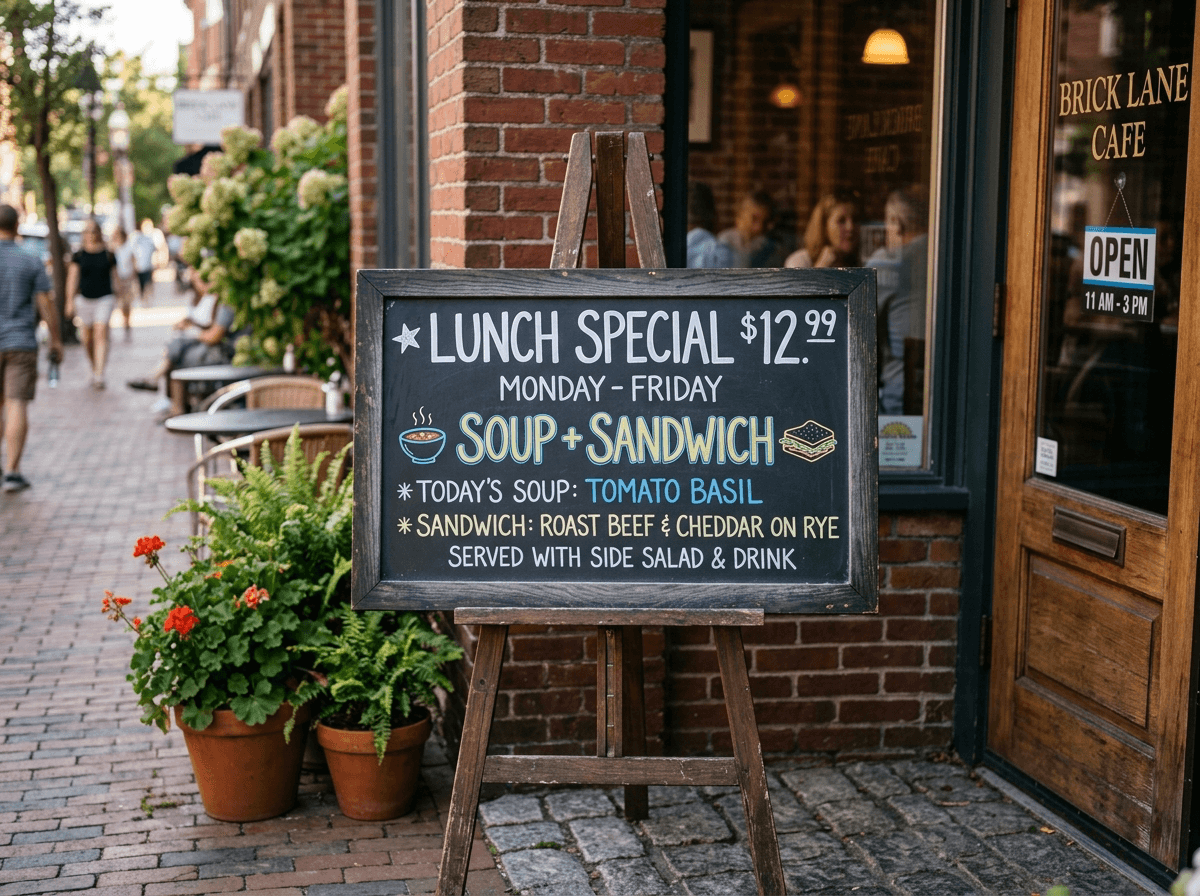
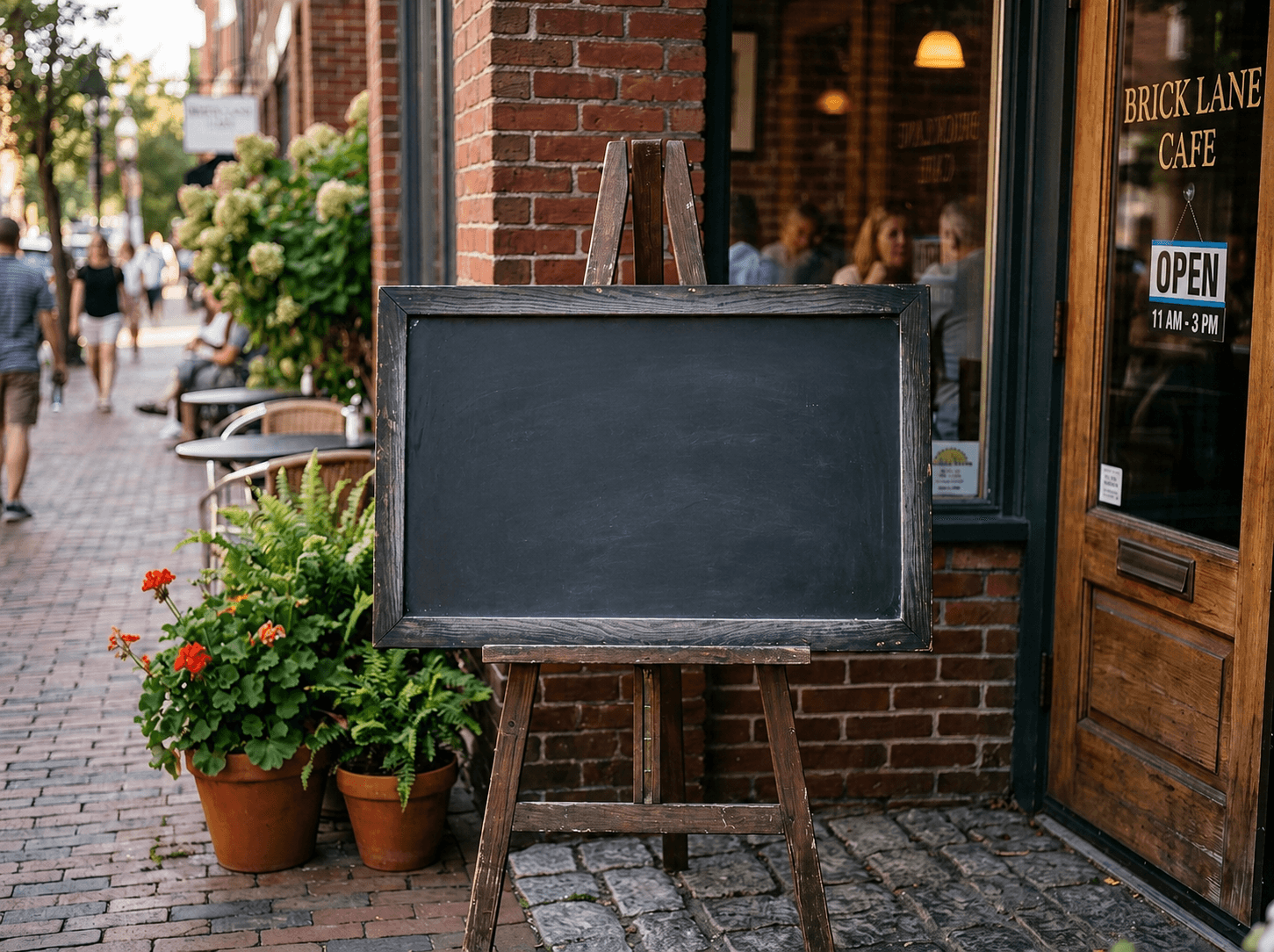
CleanerPix 可以移除你拥有或已获授权编辑图片中的文字、日期戳、字幕、标签、注释、价格字样和其他覆盖文字。它会尽量重建下面的纹理、颜色和光线,让画面看起来不像被简单模糊过。
上传包含文字、字幕、标签或日期戳的图片。
把文字和边缘阴影、描边、透明过渡一起涂抹。
点击清理图片,让 AI 重建文字下方的背景。
CleanerPix 是一个在线 AI 图片文字移除工具,可擦除授权图片中被选中的字幕、日期戳、标签、注释和不需要的文字。
CleanerPix 可以移除你拥有或已获授权编辑图片中的文字、日期戳、字幕、标签、注释、价格字样和其他覆盖文字。它会尽量重建下面的纹理、颜色和光线,让画面看起来不像被简单模糊过。
| 适合 | 不适合 |
|---|---|
| 移除日期戳、说明文字、字幕、标签、注释和价格文字。 | 只涂到一部分文字,或文字被复杂前景遮挡。 |
| 清理自有商品图、营销图、海报、菜单和个人照片。 | 伪造收据、证件、支付截图、合同、聊天记录或其他记录。 |
| 适合能把每个字母、阴影、描边和透明边缘完整涂住的编辑。 | 改写长段文字;本页适合移除和清理,不是 OCR 文本编辑器。 |
先用蒙版准确圈住整个文字区域,再让 AI 根据周围背景推断文字后面应该是什么。它会参考线条、渐变、纹理、边缘和光线,生成更自然的替换像素。
不要用于伪造或篡改证件、收据、银行记录、法律文件、聊天截图、合同或任何误导性证据类图片。不要用它误导他人对身份、付款、同意或事实记录的判断。
上传图片后,用画笔把文字、日期戳、字幕、标签或注释完整涂抹,再运行 CleanerPix。AI 会擦除文字并重建下面的背景。
只有在你拥有内容或得到授权时才可以。不要用它去处理聊天截图、支付截图、银行记录、证件、收据或证据类图片。
是的。CleanerPix 提供每日免费额度,可用于文字擦除和其他清理任务,登录后额度更高。
可以。CleanerPix 直接在浏览器中运行,适合无需 Photoshop,在线移除图片中的选中文字,不需要安装 Photoshop,也不需要学习复杂的仿制图章或图层操作。
常见原因是画笔没有完整覆盖要移除的区域,例如阴影、描边、透明边缘、反光或抗锯齿像素。建议比可见边缘稍微多涂一点,必要时再编辑一次。