CleanerPix

사진과 이미지에서 글자 지우기

본인 사진이나 허락받은 이미지에서 불필요한 글자, 날짜, 자막, 라벨을 삭제하세요. 가입 없이 하루 3회, 로그인하면 하루 5회 무료로 편집할 수 있습니다. 추가 편집은 1회당 1크레딧이며 구독은 필요하지 않습니다.

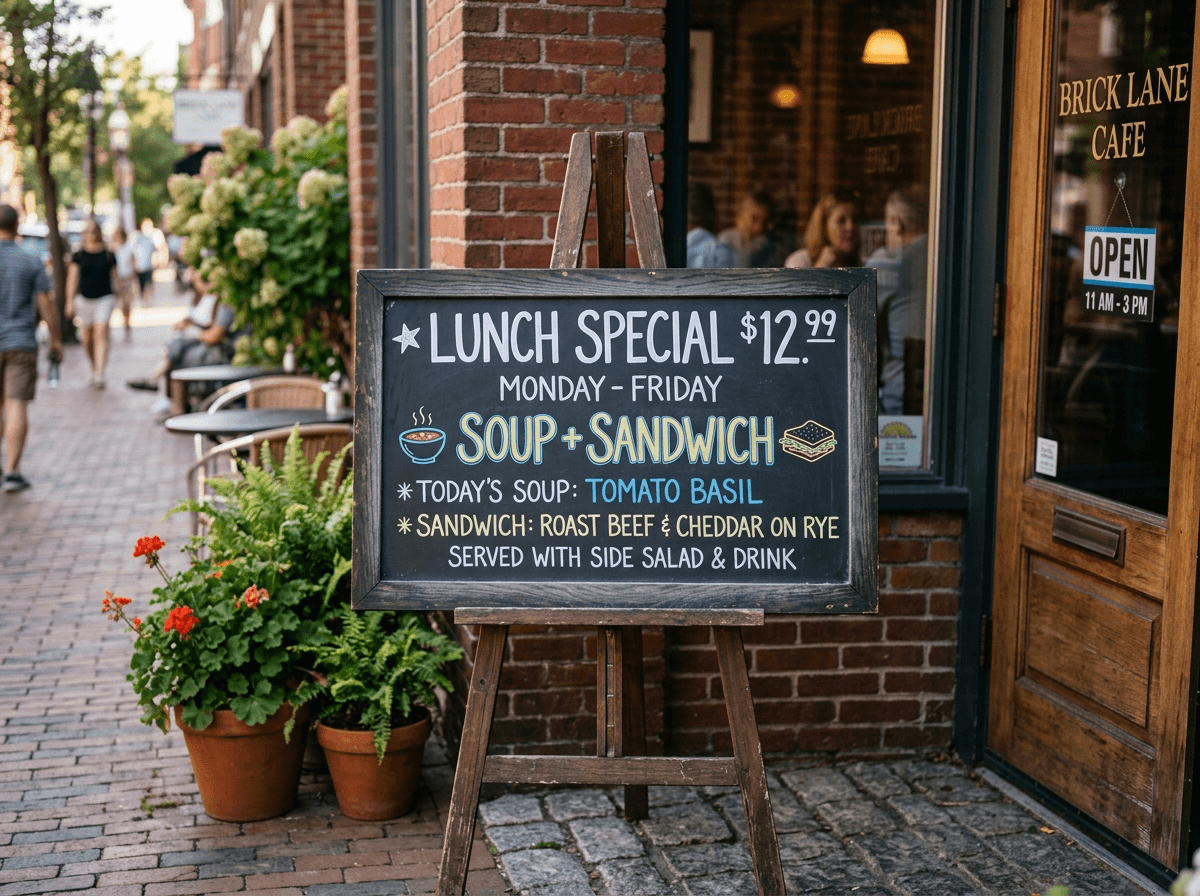
사진과 이미지에서 글자 지우기 — 전
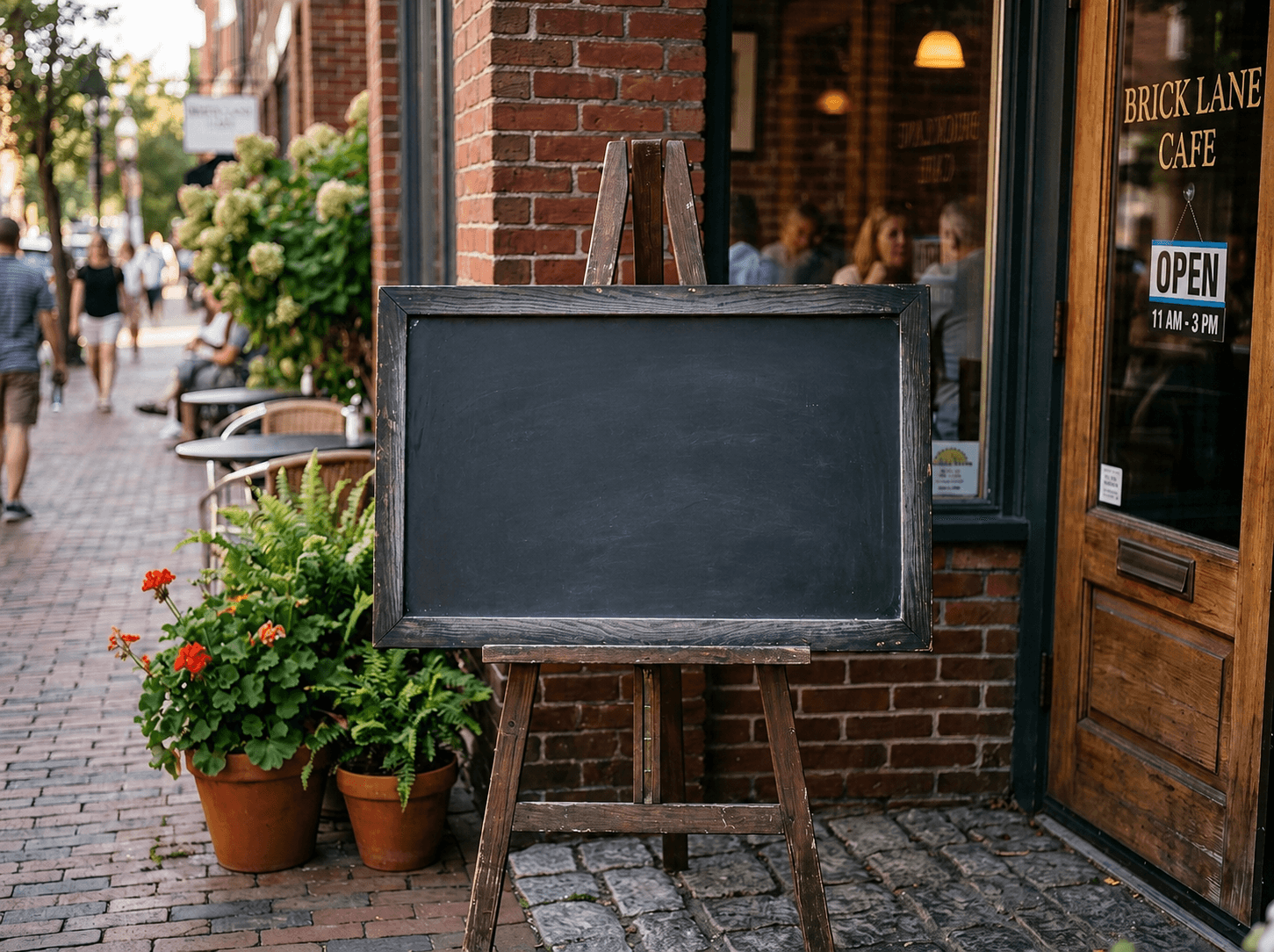
사진과 이미지에서 글자 지우기 — 후
샘플 이미지 처리 시 무료 횟수 1회가 사용됩니다

편집할 수 있는 내용

카메라 날짜 표시, 오래된 홍보 문구, 사진 설명, 자막, 임시 라벨 등을 지울 수 있습니다. 벽, 천, 그라데이션 등 글자 주변에 보이는 부분을 참고해 채웁니다. 글자가 상품이나 포장의 중요한 부분을 가렸다면 실제 모양이나 정보를 정확하게 되찾을 수는 없습니다.

  • 오래된 설명, 날짜, 홍보 문구가 있는 소유 또는 허가된 마케팅 사진.
  • 번역이나 레이아웃 변경 전에 글자 오버레이를 정리할 상품 이미지와 디자인 시안.
  • 날짜, 행사 이름, 자막이 피사체를 가리는 개인 사진.
이용 방법

이미지의 글자를 지우는 방법

  1. 1

    이미지 업로드

    불필요한 글자, 날짜, 자막, 라벨이 있는 이미지를 선택하세요. JPG, PNG, WebP를 지원하며 업로드 한도는 20MB입니다.

  2. 2

    글자 전체 칠하기

    획, 그림자, 테두리, 반투명 가장자리까지 브러시로 선택하세요.

  3. 3

    배경 확인 후 저장

    처리 결과에 글자 흔적이나 어긋난 무늬가 없는지 확인하고 다운로드하세요. 업로드한 크기로 내보내되, 긴 변은 최대 2048px입니다.

어떤 도구인가요?

CleanerPix는 이미지의 글자를 브러시로 선택하고 그 자리에 배경을 생성하는 온라인 텍스트 제거 도구입니다. 글자뿐 아니라 테두리와 그림자까지 선택하세요. 글자를 인식해 다시 쓰거나 원래 글꼴을 맞추는 기능은 아니며, 세밀한 무늬에서는 재시도가 필요할 수 있습니다.

적합한 용도와 적합하지 않은 용도

적합한 용도적합하지 않은 용도
삭제 권한이 있는 날짜, 설명, 자막, 라벨, 주석, 가격 문구.일부만 선택된 글자나 복잡한 전경 뒤에 가려진 텍스트.
본인 소유의 상품 사진, 광고 이미지, 포스터, 메뉴, 개인 사진.영수증, 신분증, 결제 화면, 계약서, 대화 기록의 위조.
모든 획과 그림자, 테두리, 반투명 가장자리를 선택할 수 있는 글자.긴 문장을 인식하거나 다시 쓰는 작업. OCR 또는 문서 편집기가 아닙니다.

AI가 배경을 채우는 방법

칠한 영역을 새로운 픽셀로 바꿉니다. 글자의 진한 획뿐 아니라 부드러운 경계, 반투명 픽셀, 그림자도 포함해야 합니다. AI는 주변 선, 표면 질감, 조명, 색 변화로 배경을 생성합니다. 단순히 흐리게 하는 방식이 아니므로 끊어진 선, 어긋난 무늬, 남은 글자 테두리를 확인하세요.

다른 편집 방법과 비교

CleanerPix
이미지의 선택한 글자를 브라우저에서 지울 때 적합합니다. 브라우저에서 업로드하고 브러시로 선택한 뒤, 처리 결과를 확인하고 다운로드합니다.
Photoshop
복잡한 레이어 작업, 세밀한 수동 보정, 전문적인 리터칭에 적합합니다. 데스크톱 프로그램과 편집 경험이 필요합니다.
모바일 사진 편집 앱
휴대폰에 있는 사진을 바로 편집할 때 편리합니다. 브러시 조작, 기능, 내보내기 제한은 앱마다 다르므로 실제 사용할 크기로 결과를 확인하세요.

자주 묻는 질문

사진에서 글자를 어떻게 지우나요?

사진을 업로드하고 지울 글자, 날짜, 자막을 브러시로 선택하세요. 그림자와 테두리까지 포함해 처리한 뒤 생성된 배경을 확인하고 저장하면 됩니다.

스크린샷의 글자도 지울 수 있나요?

내용을 소유하거나 편집 허락을 받은 경우에만 가능합니다. 대화, 결제 화면, 은행 기록, 법률 문서, 영수증처럼 증거로 쓰이는 이미지를 변조하는 데 사용하면 안 됩니다.

텍스트 제거는 무료인가요?

가입 없이 하루 3회, 로그인하면 하루 5회 무료입니다. 추가 편집은 일회성 크레딧 팩을 이용하며 편집 1회당 1크레딧입니다. 구독은 필요하지 않습니다.

글자를 지운 뒤 그림자나 테두리가 남는 이유는 무엇인가요?

획 바깥에도 옅은 그림자와 반투명 픽셀이 있습니다. 선택에서 빠지면 윤곽이 남으므로 주변의 필요한 디테일을 피하면서 보이는 흔적까지 칠하세요. 남은 테두리만 작게 선택해 한 번 더 처리할 수도 있습니다.

단색 배경과 무늬가 있는 배경은 결과가 다른가요?

단색이나 완만한 그라데이션은 참고할 구조가 단순합니다. 천의 짜임, 벽돌 줄눈, 방향이 있는 패턴은 연결이 어긋날 수 있습니다. 선과 입자감을 확인하고, 재시도해도 정확한 질감 복원이 보장되지는 않는다는 점을 고려하세요.

기존 글자를 지운 뒤 새 글자를 넣을 수 있나요?

결과를 다운로드한 뒤 별도의 디자인 편집기에서 새 글자를 넣으세요. CleanerPix에는 교체 문구를 입력하거나 원래 글꼴을 자동으로 맞추는 기능이 없습니다. 새 글자를 넣기 전에 채워진 배경이 적합한지 확인하세요.