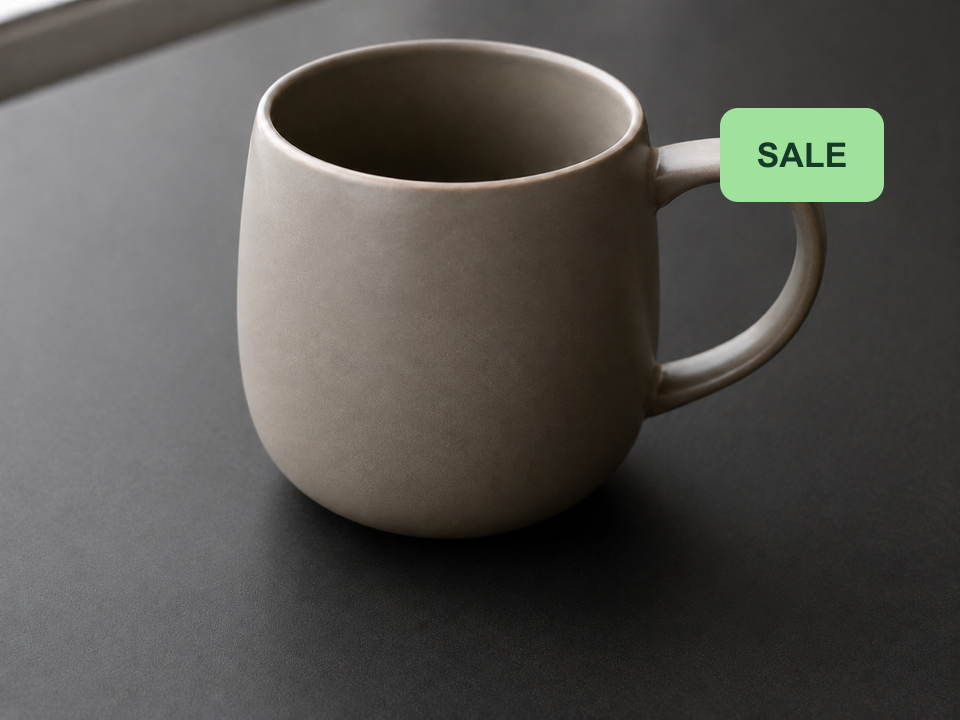
상품 옆의 할인 라벨
라벨 전체와 주변 여백을 조금 더 칠하세요. 처리 후에는 가까이 있는 손잡이와 그림자를 확인하세요.
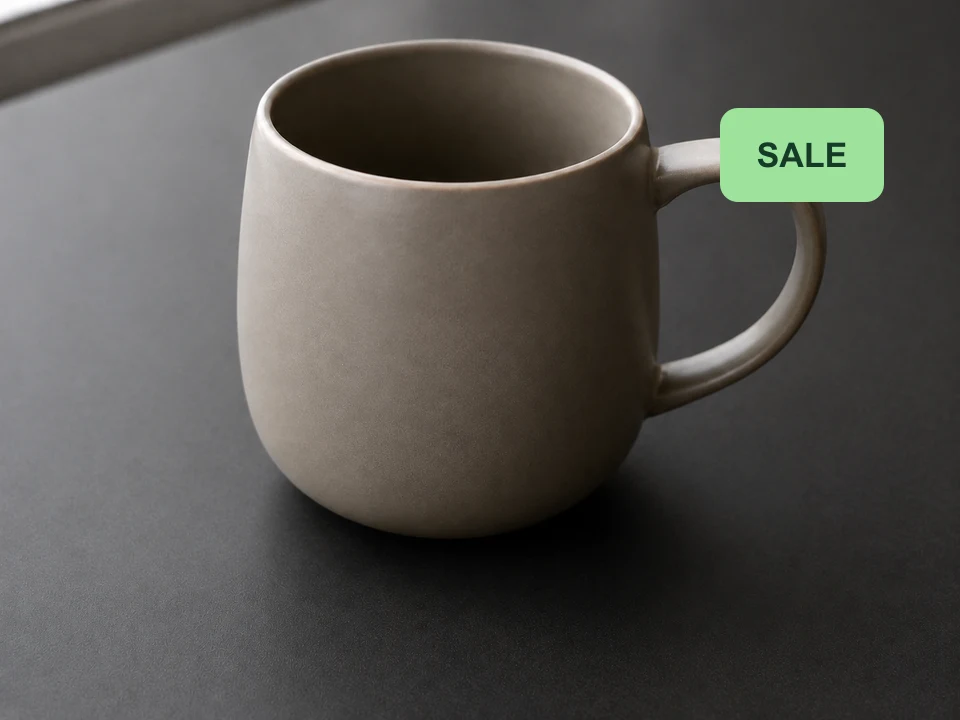
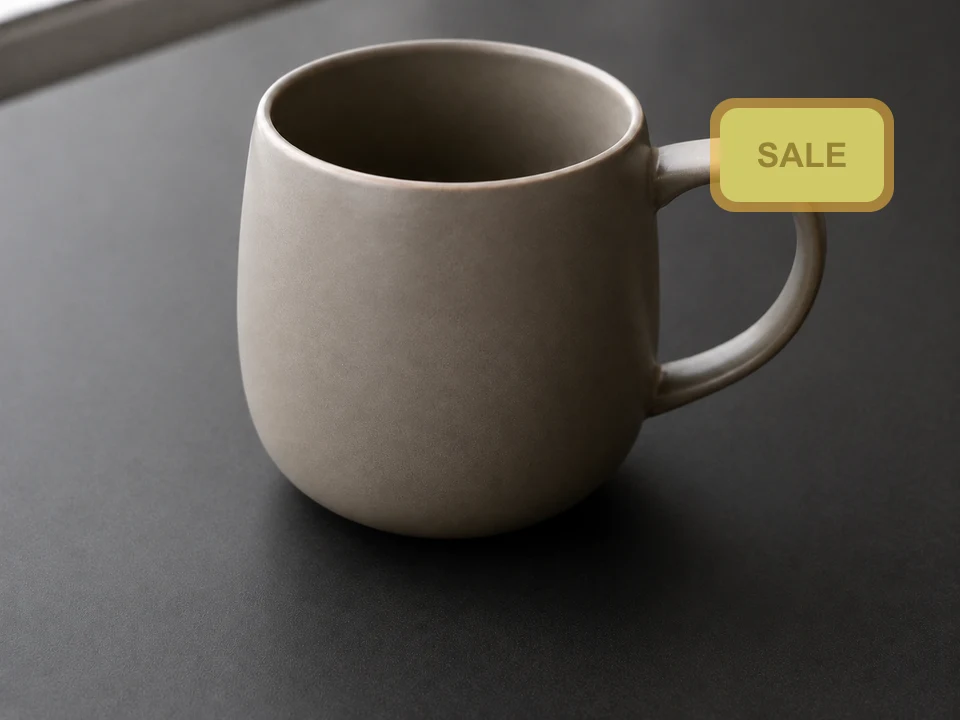
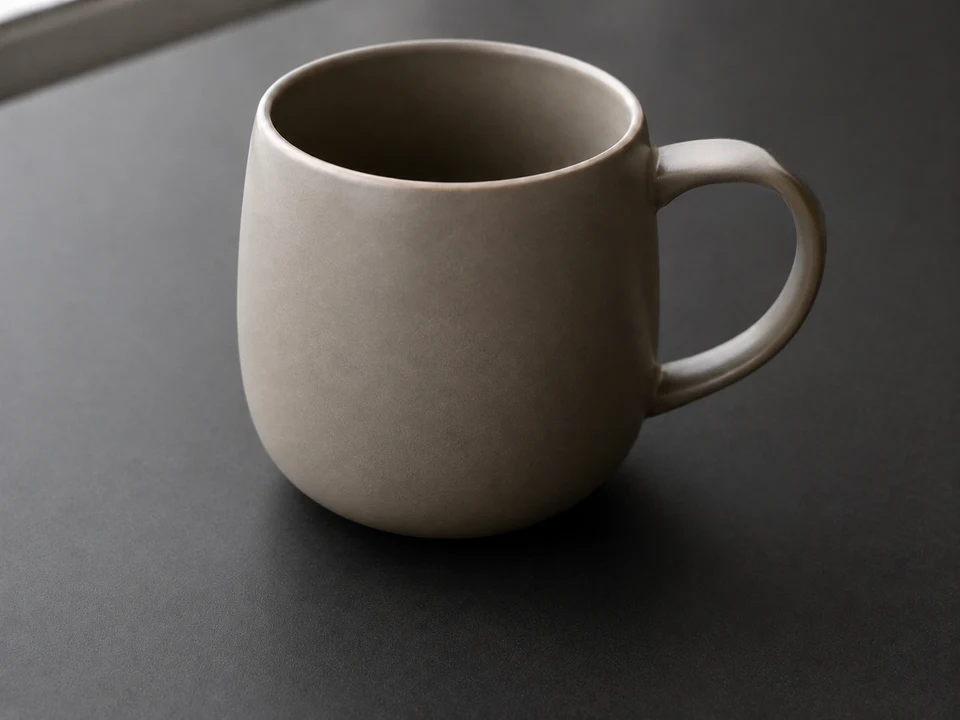
이번 처리에서는 라벨이 제거되었습니다. 손잡이 옆 부분이 재구성되었으므로, 이미지를 다시 사용하기 전에 해당 윤곽을 비교하세요.
이 원본 이미지를 내려받아 직접 해 보기승인된 이미지에서 오래된 프로모션 배지나 장식 오버레이를 제거하세요. 흰색 테두리, 그림자, 반투명 경계 처리 방법 포함.
소유한 상품이나 마케팅 사진에 지난 할인 배지, 초안 스티커, 장식용 그래픽 오버레이가 합쳐져 있을 때 사용합니다. 레이어가 분리된 원본 파일이 있다면 해당 레이어를 삭제하는 것이 가장 좋으나, 병합된 단일 이미지뿐이라면 브러시 마스크를 통해 AI 배경 채우기를 활용할 수 있습니다.
공개된 예시 이미지에 직접 만든 오버레이를 추가하고 2026년 11월 5일 CleanerPix로 처리했습니다. 고객 사진이나 성공률 연구가 아닌, 조건을 정한 시연입니다. 결과에는 실제 편집 결과를 사용했으며, 깨끗한 참고 이미지로 대체하지 않았습니다.
옆으로 밀어서 원본, 선택 영역, 결과를 비교하세요.
라벨 전체와 주변 여백을 조금 더 칠하세요. 처리 후에는 가까이 있는 손잡이와 그림자를 확인하세요.
이번 처리에서는 라벨이 제거되었습니다. 손잡이 옆 부분이 재구성되었으므로, 이미지를 다시 사용하기 전에 해당 윤곽을 비교하세요.
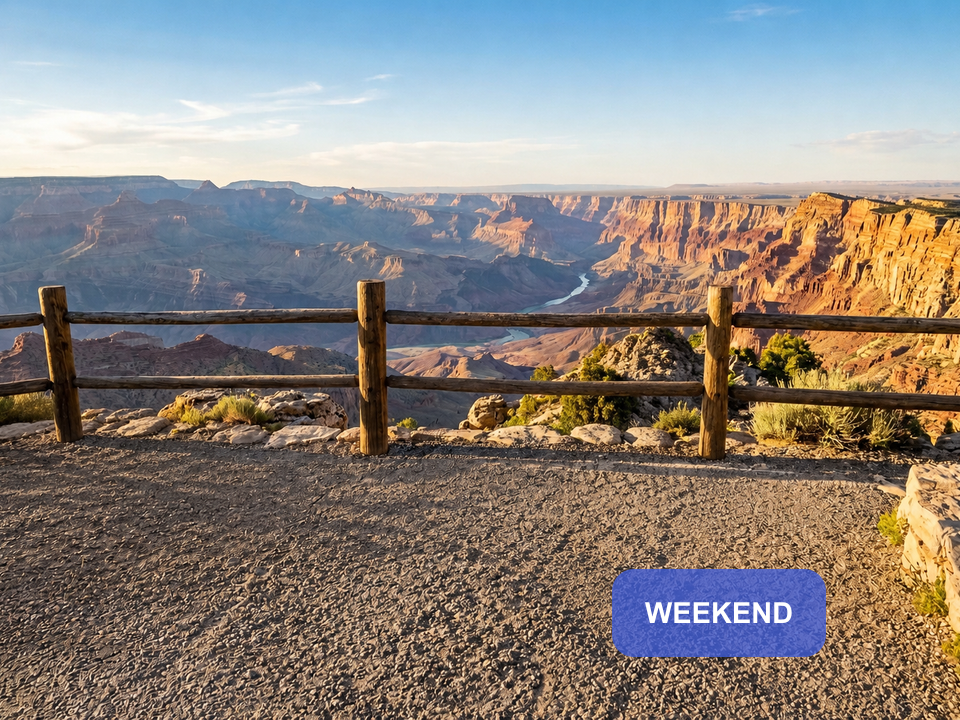
이 원본 이미지를 내려받아 직접 해 보기글자와 함께 색이 있는 사각형 전체를 선택하세요. 텍스트만 지우면 배경색이 남습니다.
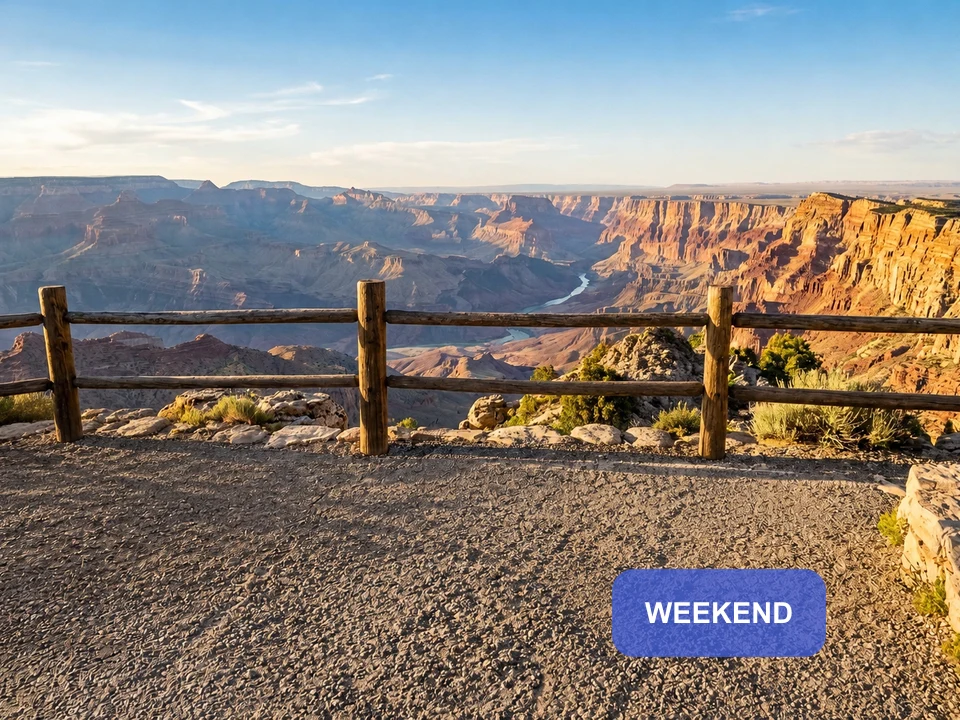
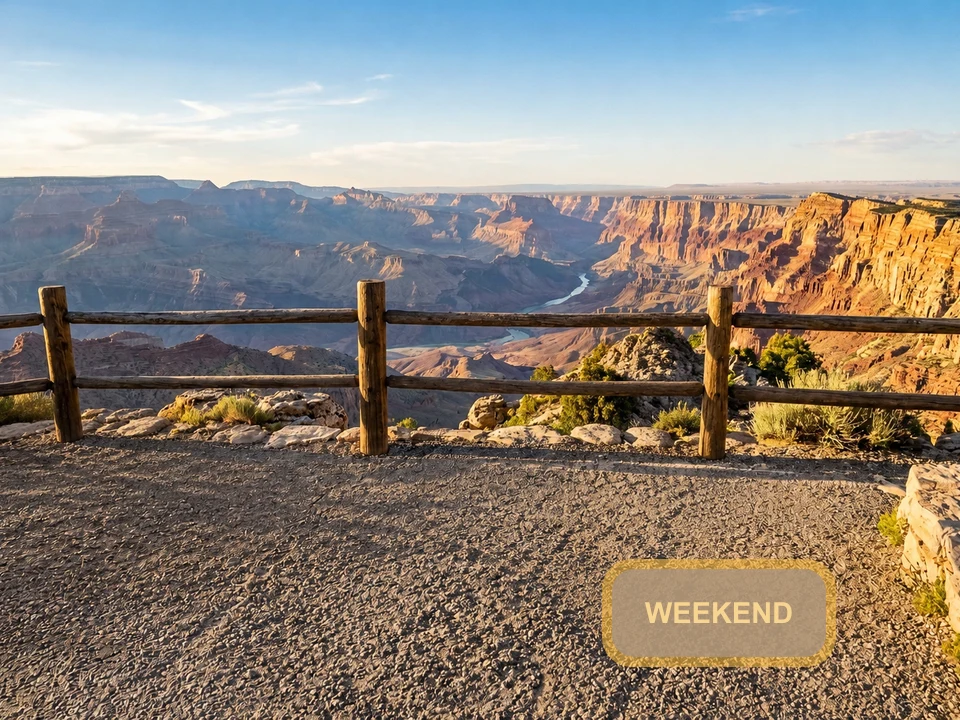
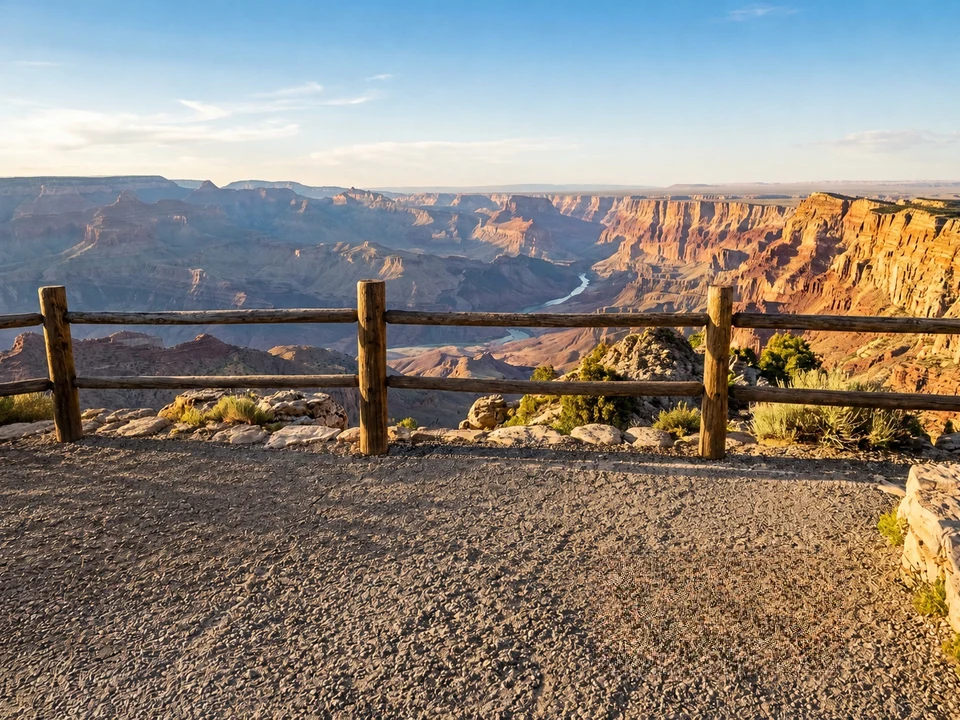
배너가 제거되었습니다. 확대하면 재구성된 부분이 주변 자갈보다 매끄럽게 보이므로, 게시하기 전에 질감을 확인하세요.
이 원본 이미지를 내려받아 직접 해 보기